Категорії і каталог: як організувати товари або послуги
Категорії — це не просто список розділів у вашому магазині. Це карта, якою клієнт орієнтується. Якщо вона зрозуміла — клієнт швидко знаходить те, по що прийшов. Якщо ні — губиться, повертається назад, закриває бот. Цей гайд про те, як побудувати структуру каталогу, яка реально працює, а не виглядає красиво в кабінеті.
Як влаштований розділ Категорії в OKKKI#
Категорії — це окремий розділ у лівому меню кабінету (блок ГОЛОВНЕ). Тут зберігається структура вашого каталогу: самі категорії, підкатегорії в них, кількість товарів у кожній.
При першому вході розділ порожній — категорії потрібно створювати самостійно під свій бізнес. Шаблон при реєстрації не додає категорій автоматично: він задає тільки логіку магазину (E-commerce чи послуги, кошик чи заявка), а наповнення каталогу — за вами.
Що ви бачите в списку категорій:#
Назва і обкладинка категорії
Кількість товарів у ній
Кількість підкатегорій, якщо вони є
Кнопка «+ Підкатегорія» поряд із кожною категорією
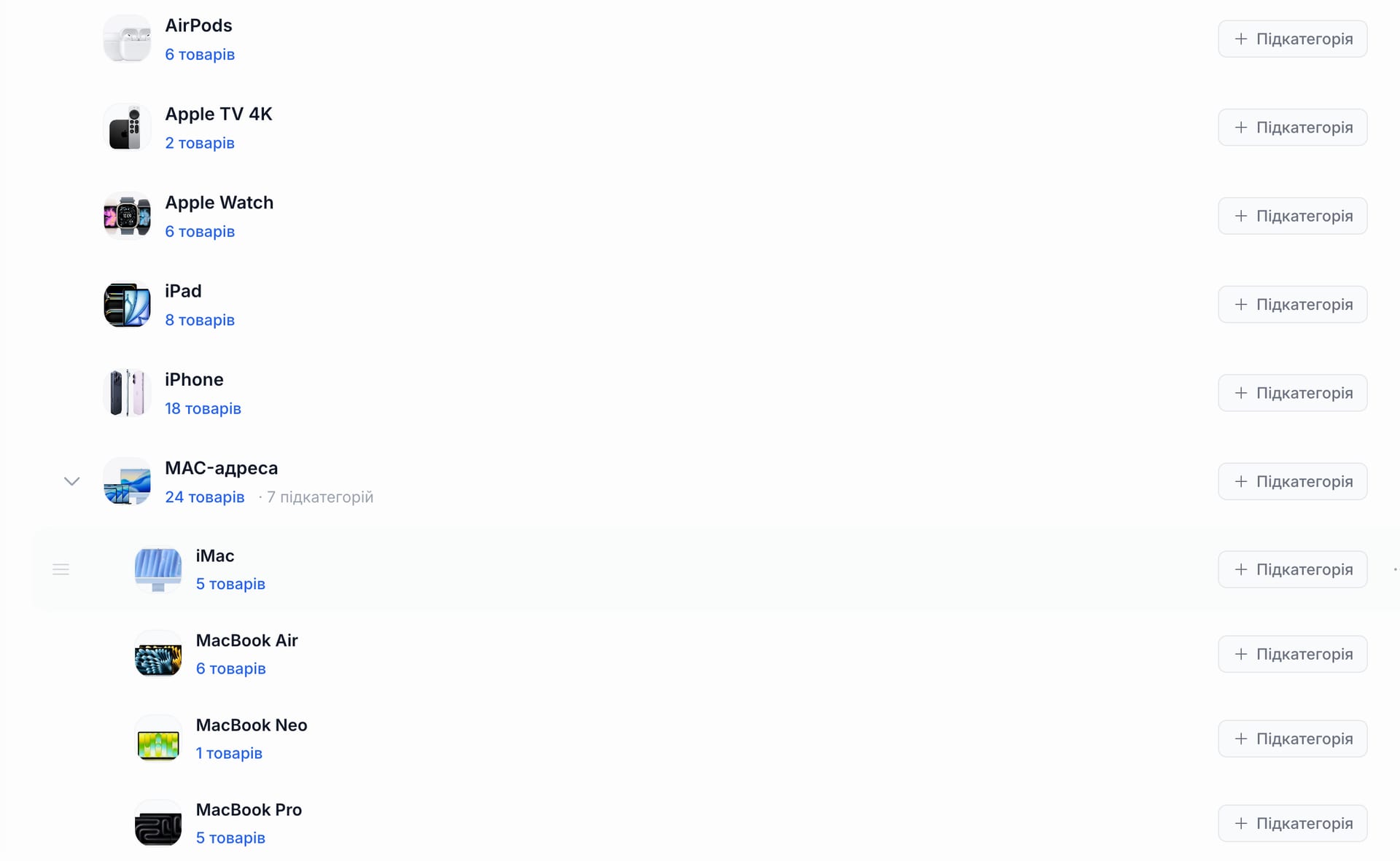
Категорії можна перетягувати, щоб міняти порядок (іконка ліворуч від картки). Той самий порядок побачить клієнт у вашому магазині.
Як створити категорію крок за кроком#
Натискаєте «+ Створити категорію» — відкривається форма.
Що заповнити:#
Назва. Обов'язкове поле. Бачить клієнт у каталозі.
Опис. Короткий текст, який може з'явитися на сторінці категорії. Не обов'язково.
Зображення. Картинка-обкладинка категорії. Підтримуються JPG, PNG, WEBP до 5 МБ. Альтернатива — згенерувати через AI-студію прямо у формі. Кнопка «Згенерувати» створить картинку за вашим описом.
Активна. Тоггл унизу форми. Якщо вимкнути — категорія сховається з вітрини, але збережеться в кабінеті. Корисно, коли категорія ще в роботі.
Після збереження вгорі картки з'являться три метрики: Товарів, Підкатегорій, Рівень (1 — основна категорія, 2 — підкатегорія, 3 — підпідкатегорія, якщо вкладеність глибша).
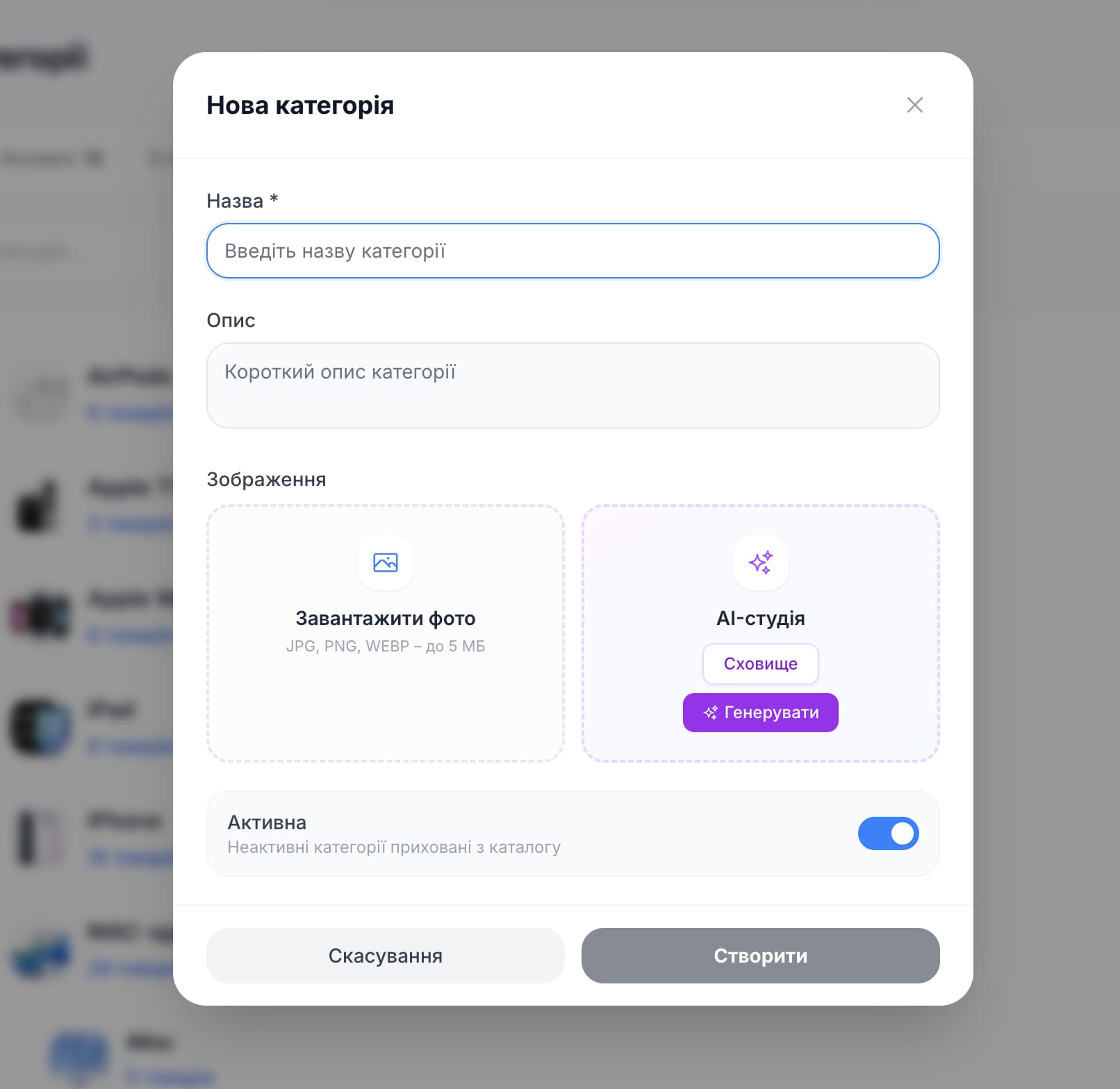
Та сама форма використовується для редагування наявної — клікаєте по категорії, отримуєте ті ж поля.
Коли робити підкатегорії, а коли без них#
OKKKI підтримує підкатегорії всередині категорій. Це зручно, але це не обов'язково. Більшість малих бізнесів живуть на одному рівні і не потребують вкладеності.
Підкатегорії потрібні, коли:#
У вас понад 30-40 товарів в одній категорії і клієнту складно гортати
Усередині категорії є очевидні підгрупи, які клієнт сам шукає. Наприклад: MAC → iMac, MacBook Air, MacBook Pro, Mac mini. Або: Одяг → Сорочки, Штани, Куртки.
Ви продаєте товари різних брендів, моделей, розмірних сіток
Підкатегорії не потрібні, коли:#
У вас 10-20 товарів усього — простіше тримати на одному рівні
Категорії і так невеликі (3-5 товарів) — підкатегорія з одного товару виглядає дивно
Ви боїтеся, що клієнт «не знайде» — насправді більше рівнів = більше кліків = більше шансів, що клієнт зірветься
Загальне правило: на старті робіть плоску структуру без підкатегорій. Якщо потім побачите, що категорія розпухла і клієнти втомлюються гортати — додасте підкатегорії пізніше. Це не складно.
Скільки категорій достатньо на старті#
Помилка — створити одразу 15-20 категорій, бо «потім доповнимо товарами». У результаті 12 із них залишаються порожніми, а магазин виглядає мертвим.
Робоча формула на старті:#
5-8 категорій для більшості бізнесів
3-5 товарів у кожній
Без підкатегорій
Це мінімум, який виглядає живим і дозволяє клієнту орієнтуватися. Усе інше додасте по ходу справи.
Приклади структури для різних ніш:#
Ніша | Стартові категорії (5-7) |
|---|---|
Кафе | Кава, Чай, Десерти, Сніданки, Обіди |
Одяг | Сорочки, Штани, Куртки, Аксесуари, Знижки |
Квіти | Букети, Композиції, Кімнатні рослини, Подарунки, Сезонне |
Косметика | Догляд за обличчям, Догляд за тілом, Макіяж, Парфуми, Набори |
Барбершоп | Стрижки, Догляд за бородою, Чоловіча косметика, Подарункові сертифікати |
Останньою категорією зручно ставити «Знижки» або «Акції» — клієнти заходять туди першими.
Як назвати категорії так, щоб клієнт зрозумів#
Назва категорії — це інтерфейс. Її завдання — дати клієнту зрозуміти, що там, без зайвих здогадок.
Що працює:#
Прості, знайомі слова. «Сорочки», а не «Топ-сегмент casual». «Кава», а не «Кавова карта».
Однотипні назви. Якщо одна категорія — іменник у множині, інші теж. Не мішайте «Букети», «Доставка квітів», «Замовлення».
Без брендування. «iPhone» — нормально. «Преміум-смартфони від Apple» — ні.
Коротко. Одне-два слова. Довгі назви обриваються в інтерфейсі.
Що не працює:#
«Інше», «Різне», «Усе інше» — у таку категорію клієнт не клікне ніколи
«Хіти продажів», «Найкраще», «Топові» — для клієнта це нічого не означає
Внутрішні терміни бізнесу: «B2B-лінійка», «SKU групи», «Прайс 2024»
Емодзі у назвах: 🌹 Букети — виглядає недбало і ламає верстку
Що робити з фото, якщо їх немає#
Обкладинка для категорії — це маленька картинка, яка показує клієнту, про що ця категорія. Без неї катало виглядає прісно, з нею — професійно.
У формі створення категорії є два варіанти:#
1. Завантажити своє фото. Найкраще — фото одного з товарів категорії або символічного предмета (наприклад, для категорії «Кава» — фото зерна, для «Букети» — троянда крупним планом).
2. AI-студія. Кнопка «Згенерувати» створить картинку за вашим описом. Підходить, коли своїх фото немає або вони неякісні.
Це швидке рішення на старті. Згенеровану картинку завжди можна замінити на власну, коли з'явиться фотоматеріал.
Порада: робіть обкладинки в одному стилі. Якщо одна категорія — фото на білому фоні, а інша — фотосет із моделлю, виходить розсинхрон. Краще або всі категорії з реальними фото, або всі з AI-згенерованими — буде візуально цілісно.
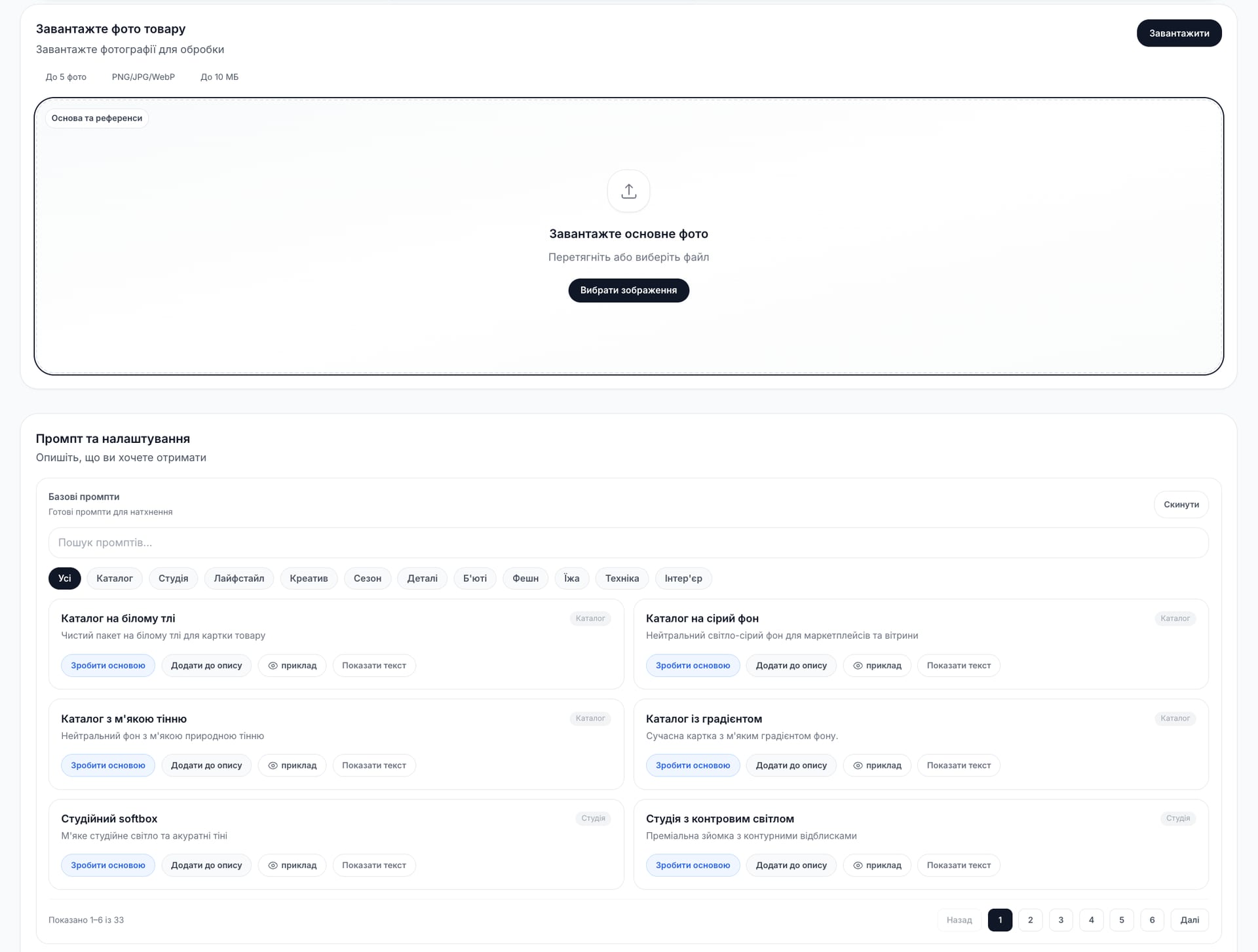
Що робити далі#
Структуру каталогу зібрано. Наступний крок — наповнення категорій товарами або послугами. Розглянемо, як зробити картку товару, яка реально продає: фото, опис, ціна, наявність.
Якщо щось не працює#
Проблема | Що перевірити |
|---|---|
Не зберігається нова категорія | Перевірити, чи заповнене поле «Назва» (обов'язкове) |
Категорія не з'являється в магазині | Перевірити тоггл «Активна» внизу форми |
Підкатегорія не привʼязалася до батьківської | Створювати через кнопку «+ Підкатегорія» біля потрібної категорії, а не через «+ Створити категорію» |
Картинка не завантажується | Розмір до 5 МБ, формати JPG/PNG/WEBP |
AI-генерація створила не те, що очікували | Точніший опис, додати стиль і кольори |
Категорії не перетягуються для зміни порядку | Перетягувати за іконку ≡ зліва від картки |
Окремі статті з детальним розбором — у Базі знань: «Як змінити порядок товарів і категорій», «Не зберігається картка товару або послуги».
Корисні матеріали#
Гайд: Перший екран магазину: як зробити так, щоб клієнт залишився — попередній крок
Гайд: Картка товару, яка продає: фото, ціна, опис, наявність — наступний крок
База знань: Як змінити порядок товарів і категорій
База знань: Не зберігається картка товару або послуги