Як створити свого бота через BotFather і отримати токен
Магазин OKKKI працює всередині вашого власного Telegram-бота. Тобто клієнти будуть відкривати не загальний бот платформи, а саме ваш — із вашою назвою, логотипом і вмістом. Щоб такий бот з'явився, його потрібно створити через офіційний інструмент Telegram, який називається BotFather. Цей гайд проводить через увесь процес — від пошуку BotFather до моменту, коли токен уже у вас.
Що таке BotFather і чому через нього#
BotFather — це офіційний бот компанії Telegram, який створює інших ботів. Це не сторонній сервіс і не частина OKKKI. Так влаштована вся екосистема Telegram: будь-який бот починається з BotFather, незалежно від платформи чи розробника.
OKKKI не може створити бота за вас з технічних причин — Telegram надає токени тільки безпосередньо власнику акаунта через BotFather. Це гарантує, що тільки ви маєте повний контроль над своїм ботом.
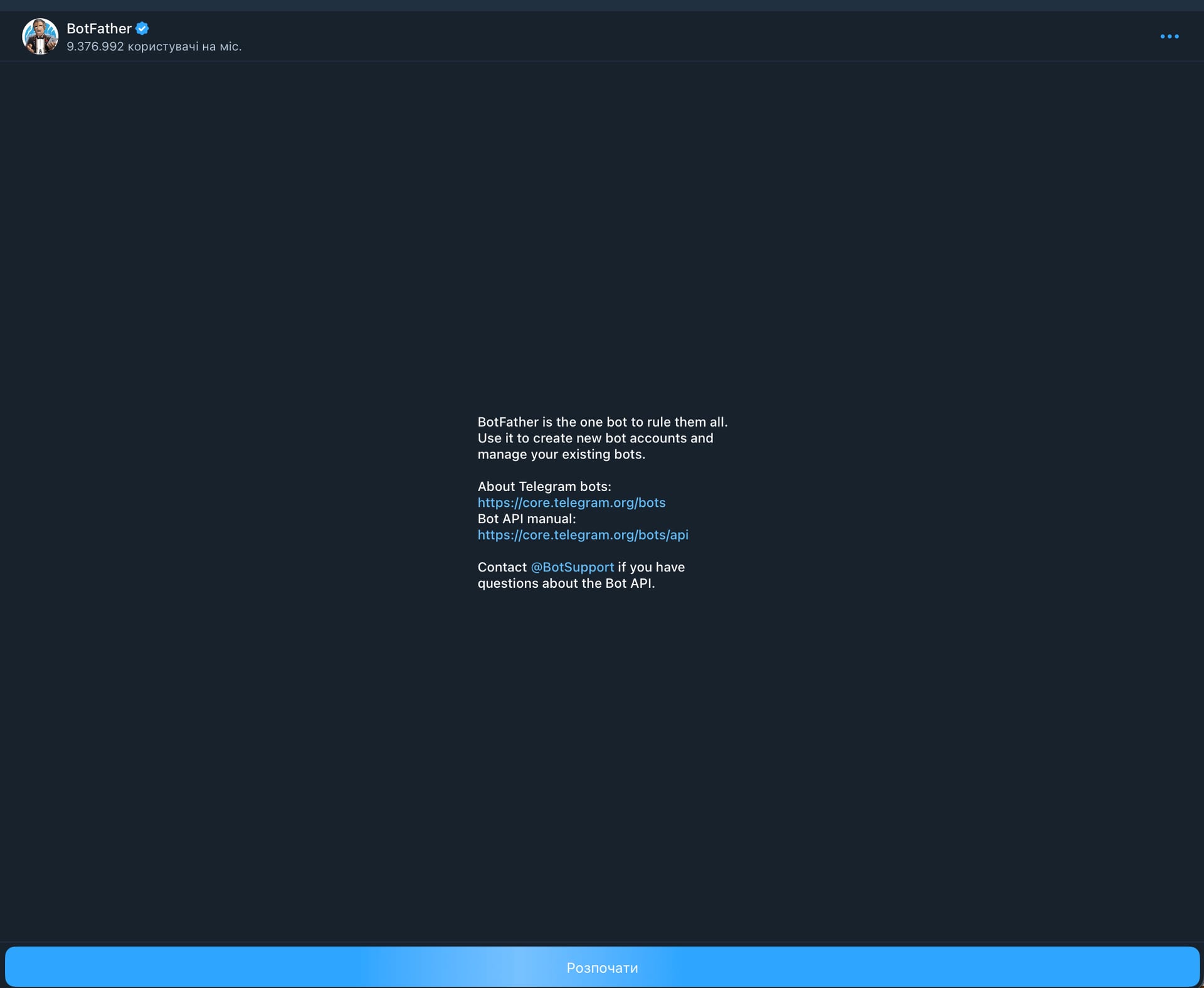
Важливо: BotFather має блакитну позначку верифікації Telegram. Якщо ви знаходите бота з назвою BotFather без позначки — це підробка, не використовуйте.
Як знайти і запустити BotFather#
Крок 1. Знайти BotFather у Telegram
Відкрийте Telegram і в полі пошуку введіть BotFather або @BotFather. У результатах виберіть бота з блакитною позначкою верифікації.
Крок 2. Запустити бот
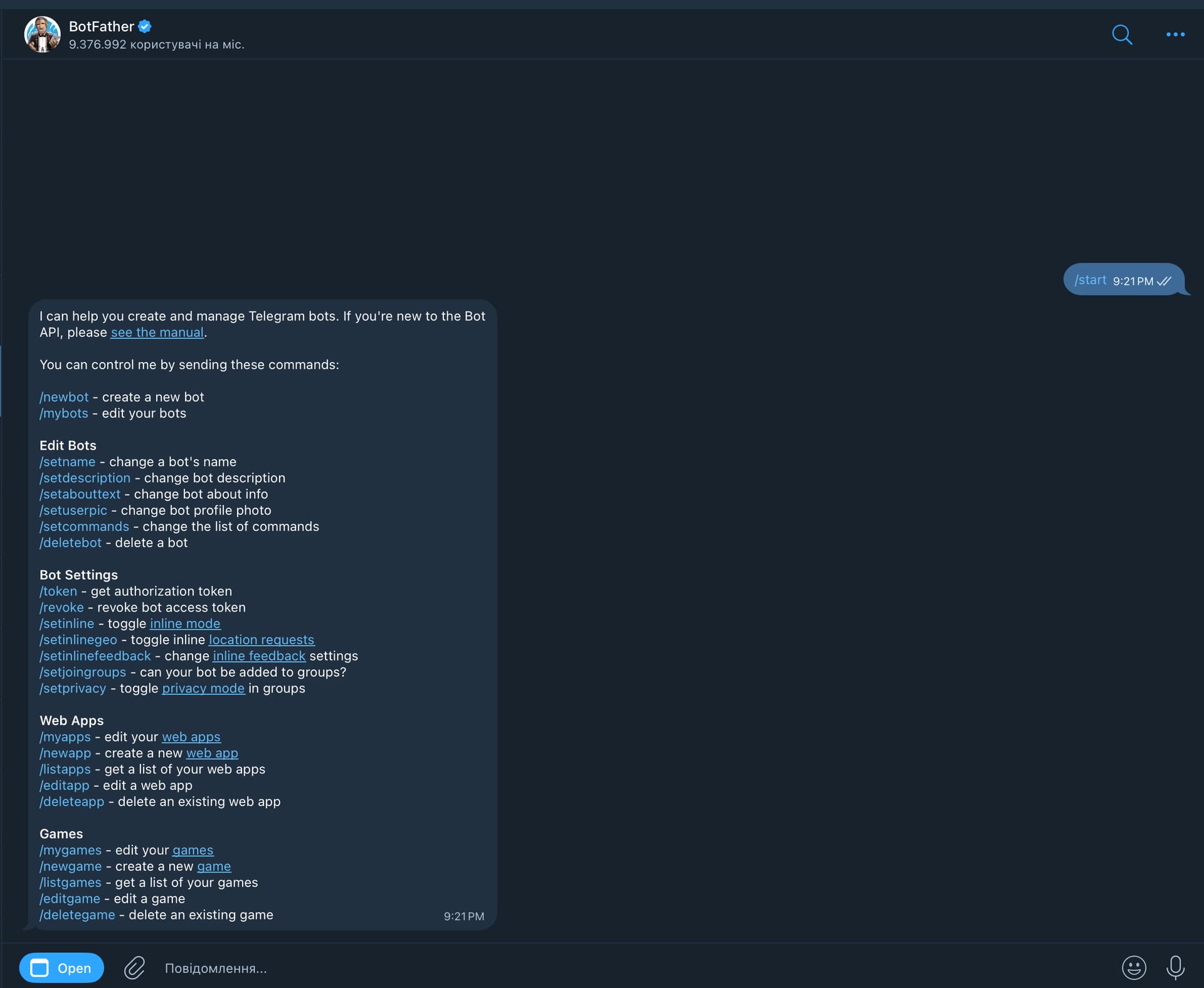
Відкрийте чат із BotFather і натисніть кнопку Start унизу екрана (або надішліть команду /start, якщо кнопки немає).
BotFather відповість стандартним привітальним повідомленням зі списком доступних команд. Це означає, що бот готовий до роботи.
Як створити свого бота#
Крок 1. Запустити створення#
Надішліть BotFather команду /newbot. Просто наберіть її в полі повідомлення і надішліть.
BotFather відповість: «Alright, a new bot. How are we going to call it? Please choose a name for your bot.»
Крок 2. Ввести назву бота#
Це назва, яку клієнти будуть бачити в шапці чата з вашим ботом. Можна писати українською, російською, англійською — будь-якою мовою. Можна використовувати пробіли, великі літери, емодзі.
Приклади:
LUMEN
LUMEN | Косметика
URBAN DROP Shop
Магазин LUMEN
Назва не остаточна — її можна змінити пізніше через команду /setname.
Крок 3. Ввести username бота#
Це коротке унікальне ім'я бота, яке буде в його посиланні (наприклад, t.me/lumen_shop_bot). Тут є правила:
Тільки латиниця, цифри і підкреслення
Має закінчуватися на
bot(абоBot)Має бути унікальним у всьому Telegram
Довжина 5–32 символи
Приклади валідних username:
lumen_shop_boturbandropbotlumencosmetics_bot
Якщо username вже зайнятий, BotFather відповість: «Sorry, this username is already taken. Please try something different.» — введіть інший варіант.
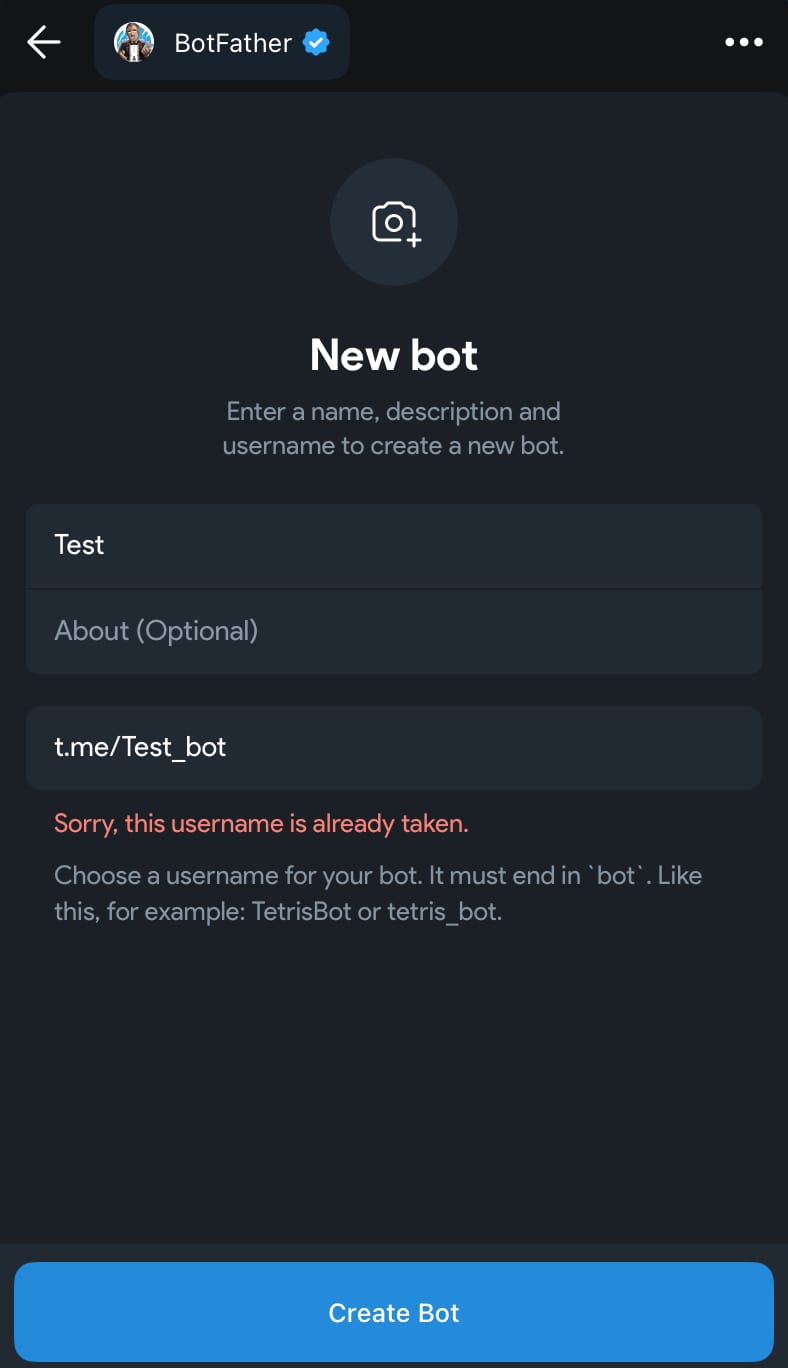
Порада: додавайте до назви бренду слово shop, store, official, ua або своє місто — це підвищує шанс знайти вільний username.
Крок 4. Отримати токен#
Після того як username прийнято, BotFather надішле повідомлення з вітанням і токеном — це довгий рядок виду:
7438192745:AAHdqTcvCH1vGWJxfSeofSAs0K5PALDsaw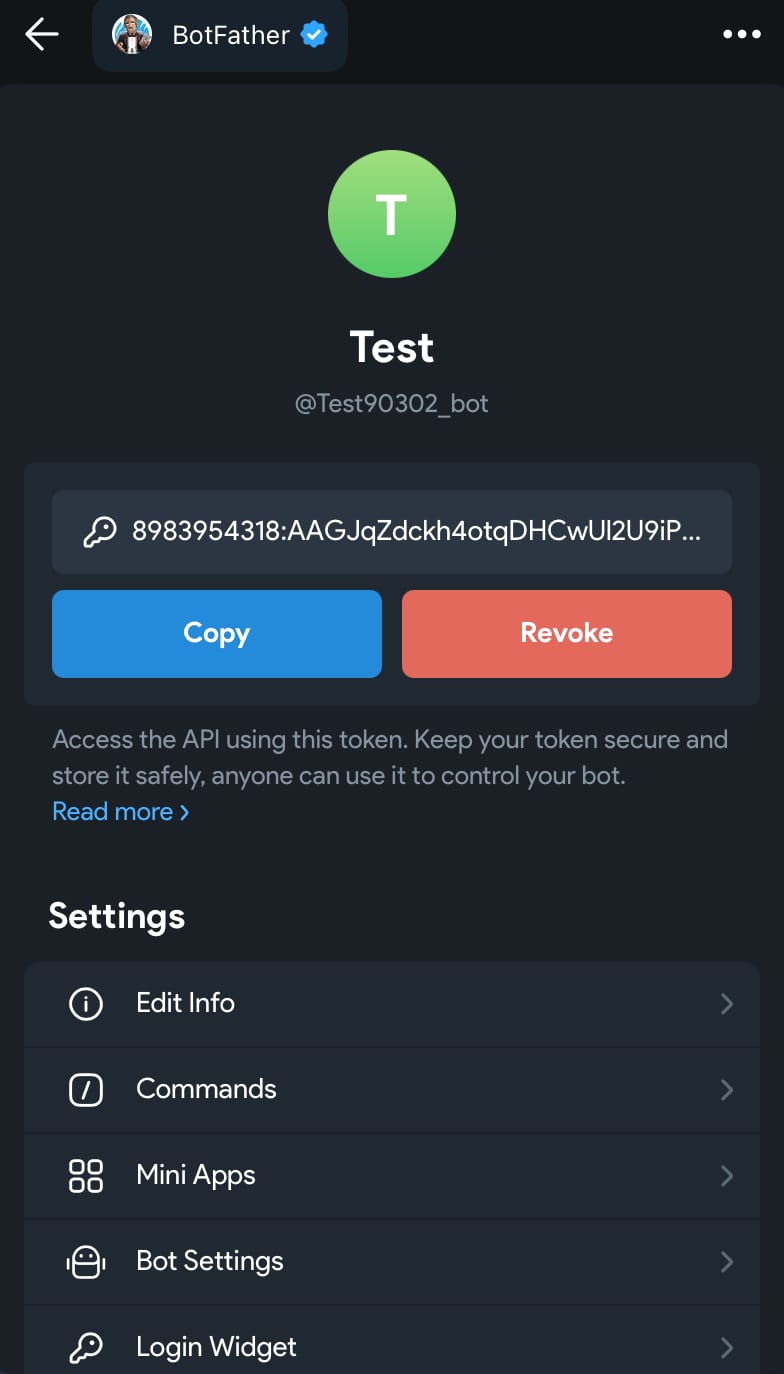
Це і є ваш ключ. Скопіюйте його повністю — без пропусків, без коми, без переносу рядка.
Що далі робити з токеном#
Поверніться на okkki.net/start. Там буде поле для вставки токена — на кроці 2 «Додати бота».
Вставте скопійований токен і підтвердіть. Якщо токен валідний, OKKKI підключить вашого бота до платформи і автоматично переведе вас у кабінет (/dashboard).
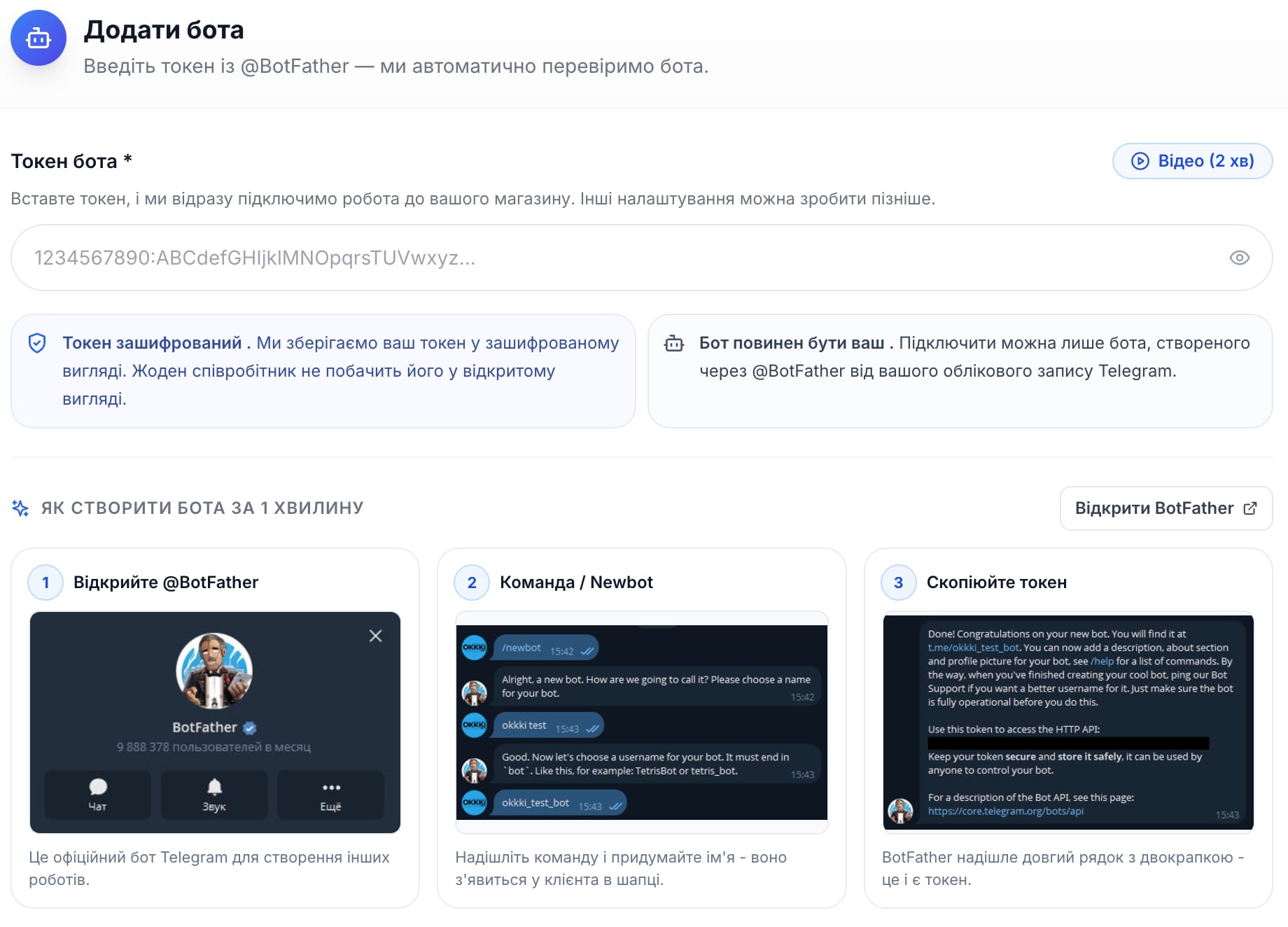
Після цього ваш бот починає працювати як магазин. У клієнтів, які відкриють t.me/lumen_shop_bot, з'явиться інтерфейс магазину OKKKI з вашим оформленням і товарами.
Якщо ви загубили токен#
Це нормальна ситуація — токен можна отримати повторно в будь-який момент.
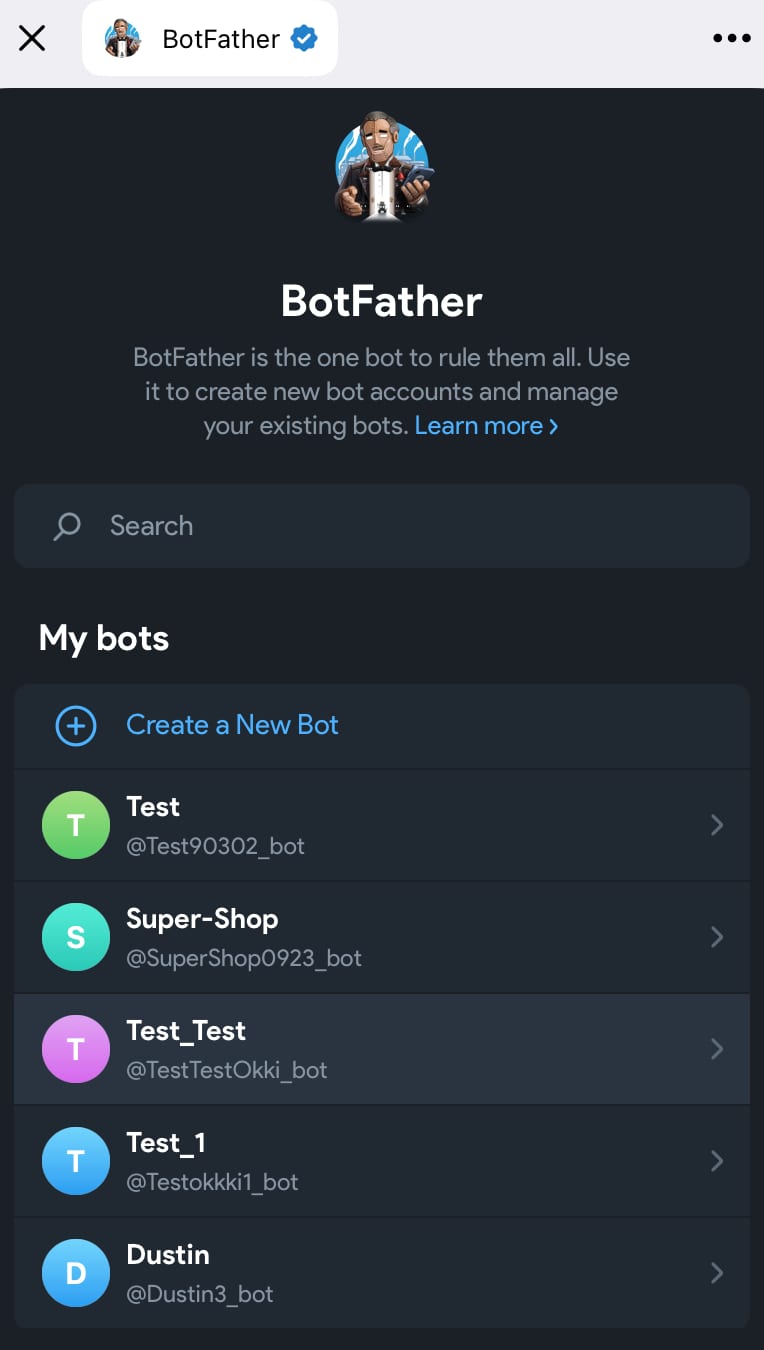
Через команду /token
Відкрийте чат із BotFather у Telegram
Надішліть команду
/tokenBotFather запропонує обрати, для якого з ваших ботів потрібен токен
Виберіть свого бота зі списку
BotFather надішле токен у відповідь
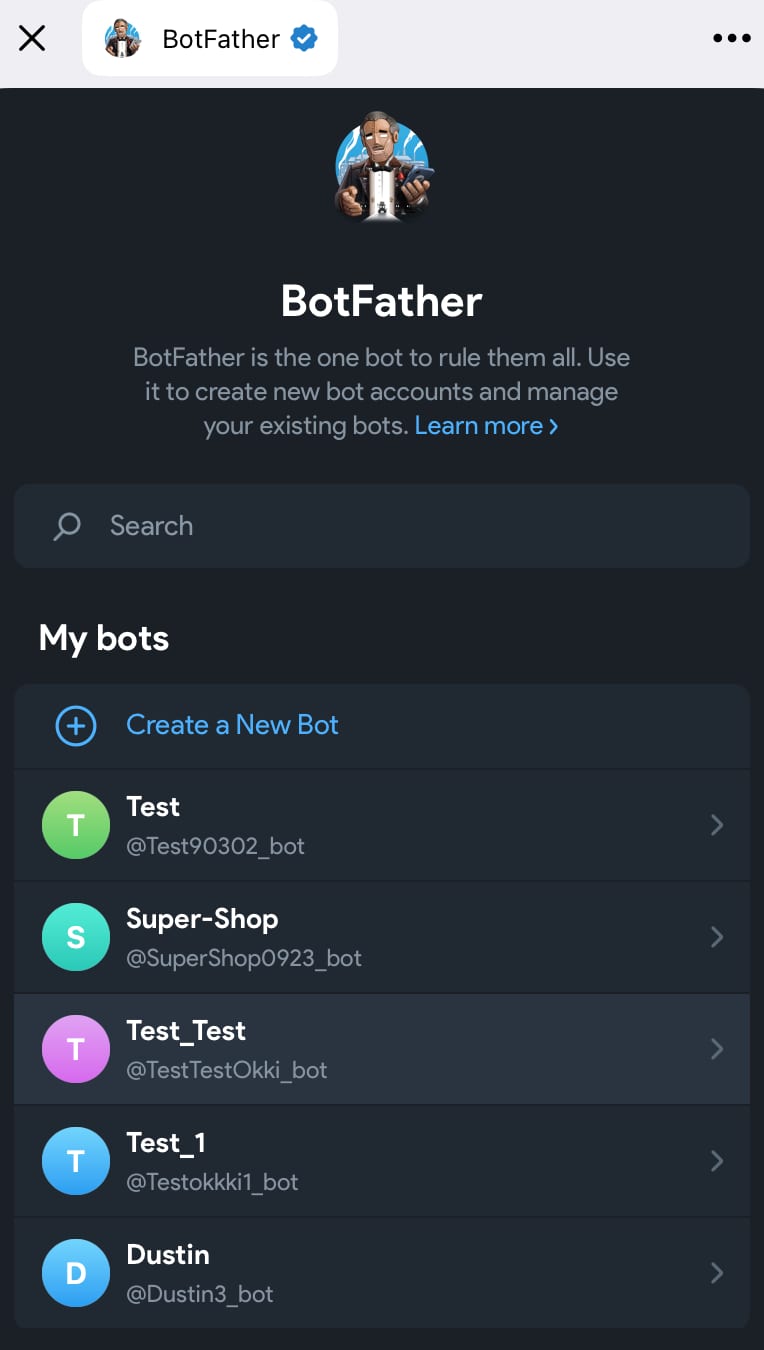
Цей токен буде той самий, що ви отримали при створенні — він не змінюється сам по собі.
Через список своїх ботів
Альтернативний шлях:
Надішліть BotFather команду
/mybotsВиберіть свого бота
Натисніть API Token у меню
Що ще можна налаштувати в BotFather#
BotFather дозволяє керувати ботом у багатьох аспектах, але для роботи в OKKKI більшість цих налаштувань підставляється автоматично. Ви можете додатково:
Завантажити аватарку бота — команда
/setuserpic(рекомендується)Додати короткий опис бота — команда
/setdescriptionДодати текст про бота для розділу «About» — команда
/setabouttext
Це не критично для запуску, але робить бот привабливішим для клієнтів. Можна повернутися до цих налаштувань пізніше.
Якщо щось не працює#
Проблема | Що перевірити |
|---|---|
BotFather не знаходиться в пошуку | Перевірити написання, шукати з @ перед назвою |
Команда | Натиснути Start на самому BotFather, потім надіслати команду |
Username не приймається | Перевірити: латиниця, закінчується на |
Назва бота не вводиться | Не використовувати спеціальні символи, що не підтримуються Telegram |
Токен не приймається в OKKKI | Скопіювати ще раз повністю, без пробілів на початку чи в кінці |
Загубили токен — куди подівся | Команда |
Окремі статті з детальним розбором — у Базі знань: «BotFather видає помилку при створенні бота», «Токен не приймається в OKKKI: що перевірити».
Що робити далі#
Після того як токен вставлено в OKKKI і ви опинились у кабінеті — наступний крок це знайомство з інтерфейсом. У dashboard багато розділів, і не завжди очевидно, з чого починати. Як зорієнтуватися — у наступному гайді.
Корисні матеріали#
Гайд: Як обрати шаблон магазину і чи можна змінити потім — попередній крок
Гайд: Перший огляд кабінету OKKKI: де що знаходиться — наступний крок
Гайд: Як почати роботу з OKKKI: від кнопки до кабінету — повна воронка реєстрації
База знань: BotFather видає помилку при створенні бота
База знань: Токен не приймається в OKKKI: що перевірити