Як почати роботу з OKKKI: від кнопки до кабінету
Щоб запустити магазин в OKKKI, потрібно пройти кілька коротких кроків: авторизуватися через Telegram, обрати шаблон і підключити свого бота. Усе це займає кілька хвилин, але якщо робити вперше — деякі моменти можуть бути не очевидні. Цей гайд проводить вас від кнопки на сайті до особистого кабінету, де вже можна збирати магазин.
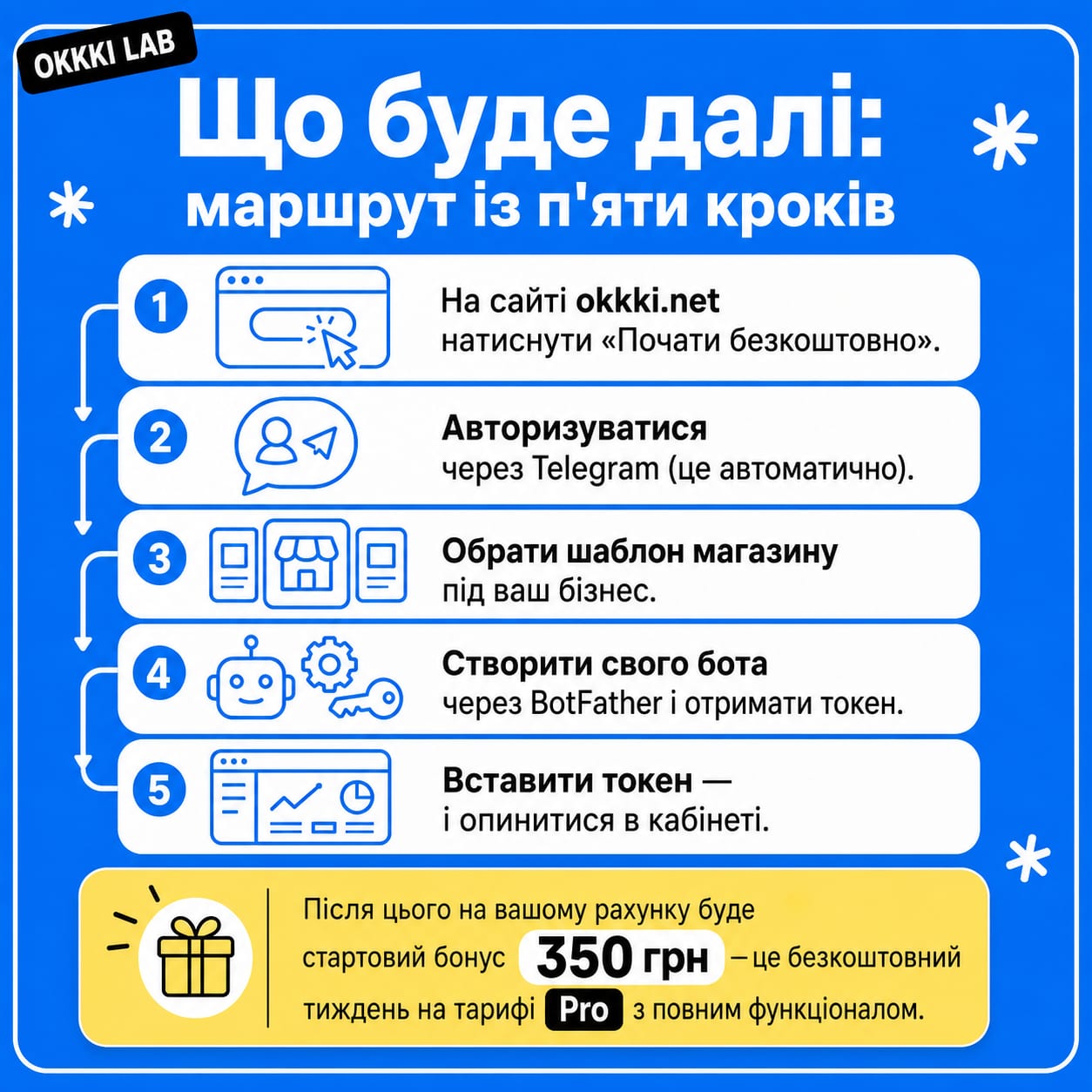
Що буде далі: маршрут із п'яти кроків#
Реєстрація в OKKKI — це не одна форма, а коротка послідовність. Ось як це виглядає:
На сайті okkki.net натиснути «Почати безкоштовно».
Авторизуватися через Telegram (це автоматично).
Обрати шаблон магазину під ваш бізнес.
Створити свого бота через BotFather і отримати токен.
Вставити токен — і опинитися в кабінеті.
Після цього на вашому рахунку буде стартовий бонус 350 грн — це безкоштовний тиждень на тарифі Pro з повним функціоналом.
Крок 1. Натиснути «Почати безкоштовно» на сайті#
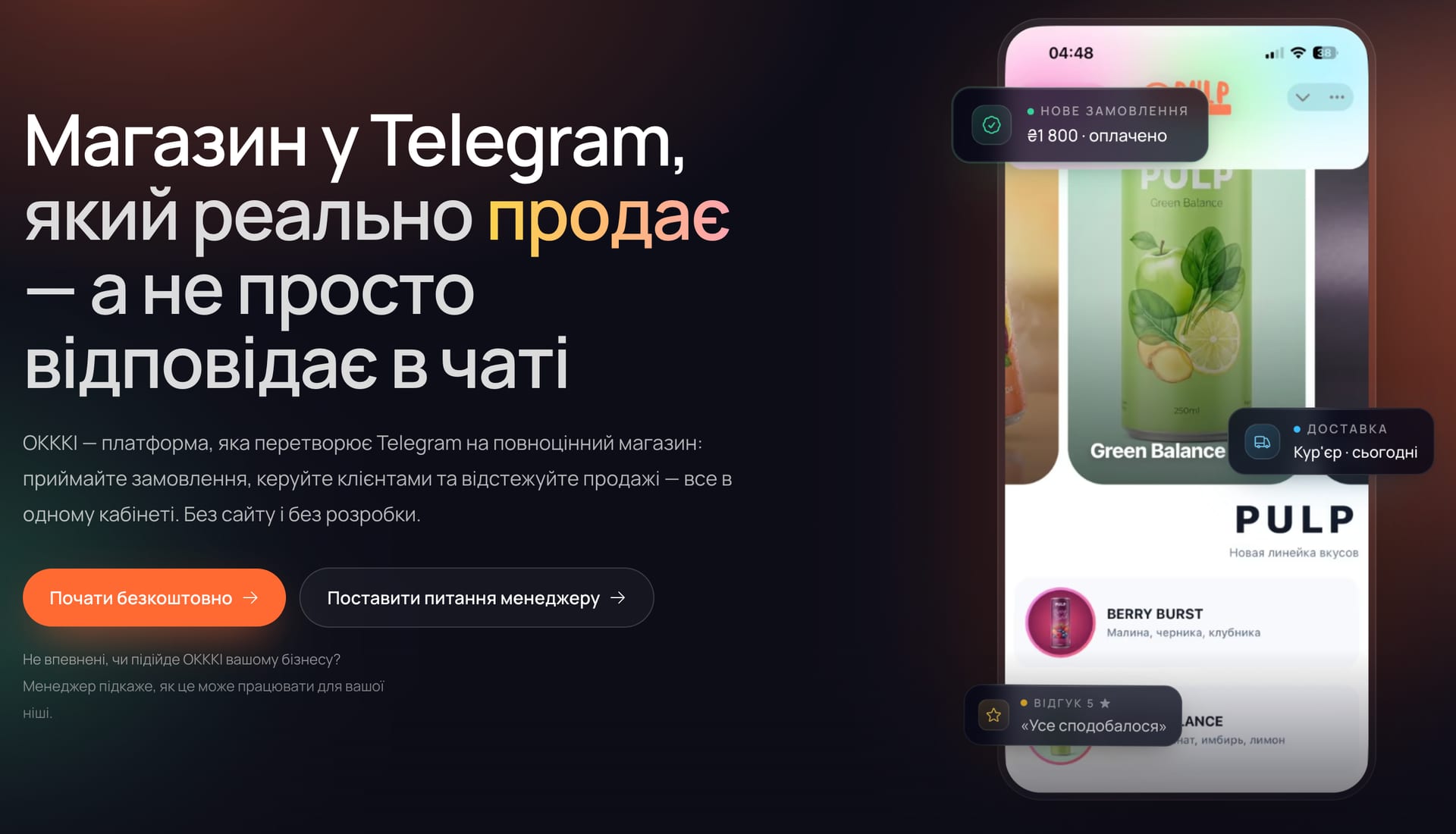
Зайдіть на okkki.net. На головній сторінці і в розділах із тарифами є кнопка «Почати безкоштовно» — це й буде точка входу.
Після кліку відкриється модальне вікно «Безкоштовний старт». У ньому буде кнопка переходу в Telegram-бот OKKKI — натискайте її.
Якщо модалка не відкривається#
Перевірте, чи не блокує її розширення браузера (адблок, антитрекер). Спробуйте відкрити сайт у режимі інкогніто або в іншому браузері.
Крок 2. Авторизуватися через Telegram#
Після кліку в модалці відкриється бот @okkki_official_bot. Тут авторизація відбувається автоматично — натискати нічого не потрібно. У боті одразу з'явиться повідомлення про успішну авторизацію.
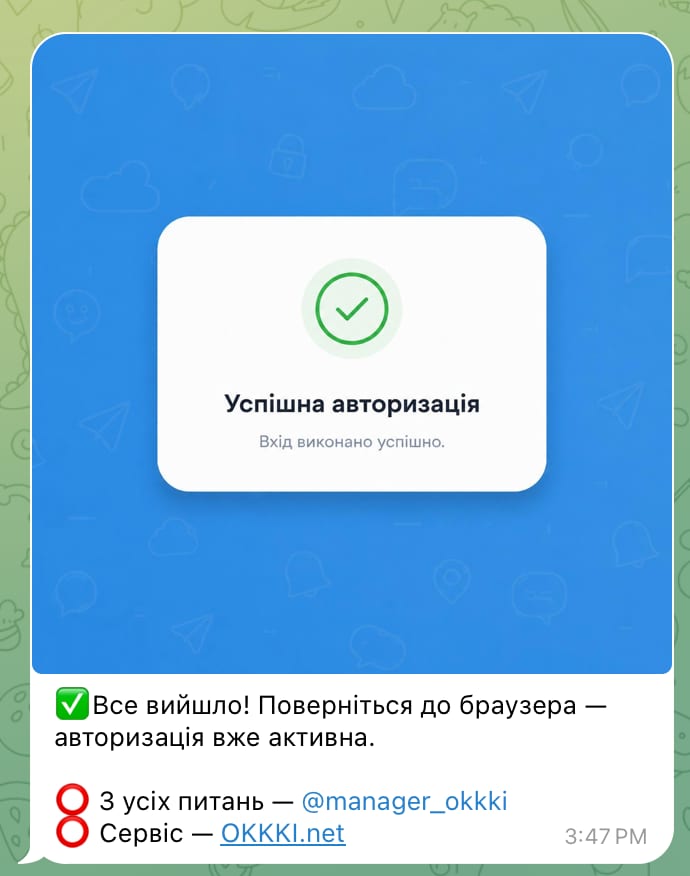
Далі поверніться на сайт — вкладка okkki.net/start вже чекає на наступний крок.#
Якщо повідомлення не з'явилося
Закрийте бот, поверніться на сайт і пройдіть шлях ще раз: натисніть «Почати безкоштовно» в модалці. Інколи перехід зривається через нестабільне з'єднання.
Крок 3. Обрати шаблон магазину#
На сторінці okkki.net/start вас зустріне сітка шаблонів: Кафе, Одяг, Квіти, Барбершоп, Манікюр та інші. Шаблон — це готова структура магазину з типовими категоріями, картками і налаштуваннями під конкретну нішу.
Оберіть найближчий до вашого бізнесу. Якщо точного збігу немає — беріть найсхожіший: усе в ньому можна змінити після запуску.
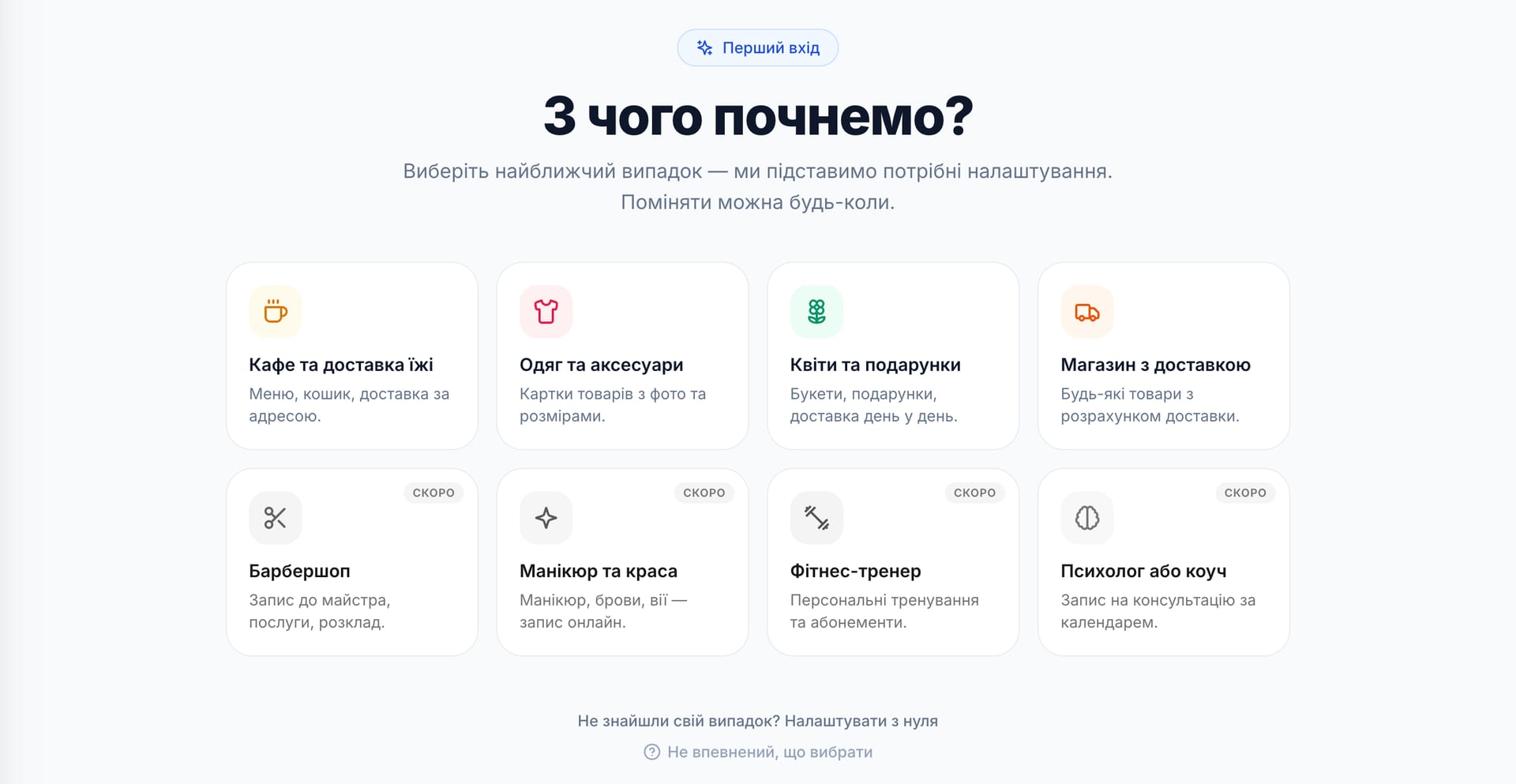
Шаблон — це стартова точка, а не остаточний вибір. Категорії, картки, оформлення, доставку й оплати ви налаштовуєте під себе вже в кабінеті.
Крок 4. Створити свого бота і отримати токен#
Це найбільш технічний крок. Магазин OKKKI працює всередині вашого власного Telegram-бота — його треба створити окремо. Це робиться через офіційний інструмент Telegram — BotFather.
Що зробити
Відкрийте Telegram і знайдіть @BotFather через пошук.
Натисніть Start у вікні BotFather.
Надішліть команду /newbot.
BotFather запитає назву майбутнього бота — введіть назву свого магазину (наприклад, «LUMEN»).
Потім BotFather попросить username — він має закінчуватися на
bot(наприклад,lumen_shop_bot). Username має бути унікальним: якщо такий уже існує, BotFather попросить інший.
Після цього BotFather видасть повідомлення з токеном — довгим рядком виду 7438192745:AAH....
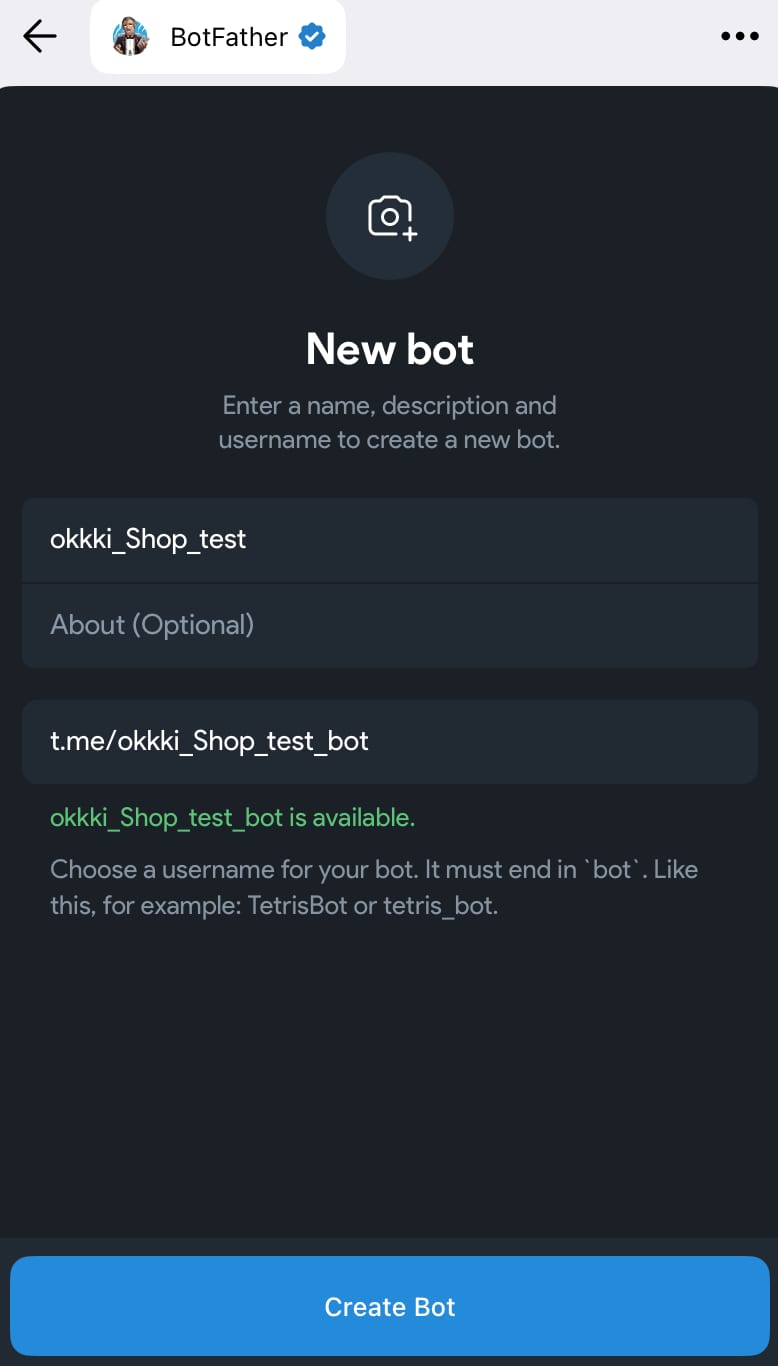
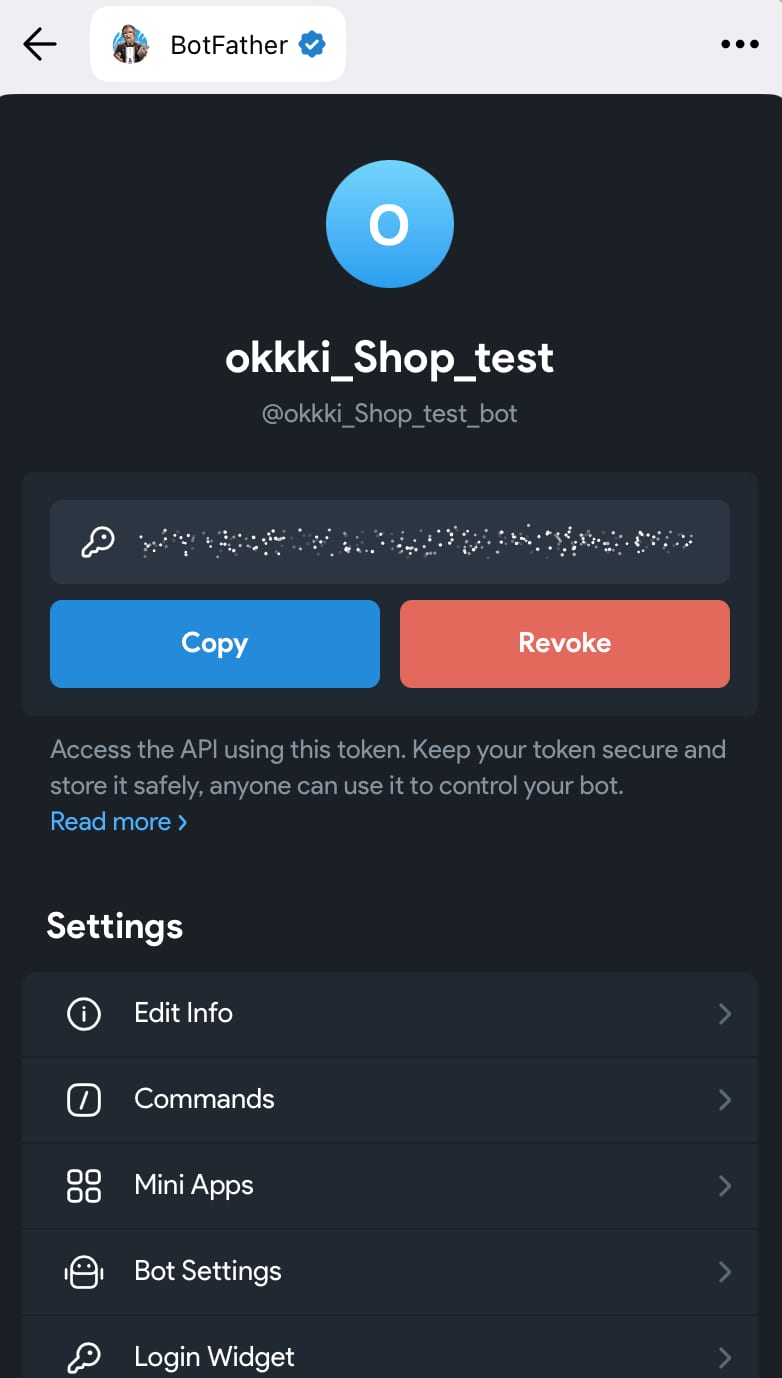
Цей токен — як ключ від вашого бота. Скопіюйте його повністю.
Чому це окремий бот#
@okkki_official_bot — це бот для входу на платформу. А власний бот, який ви щойно створили — це і є ваш майбутній магазин: клієнти будуть відкривати саме його. Тому токен потрібен ваш, а не наш.
Крок 5. Перейти в кабінет#
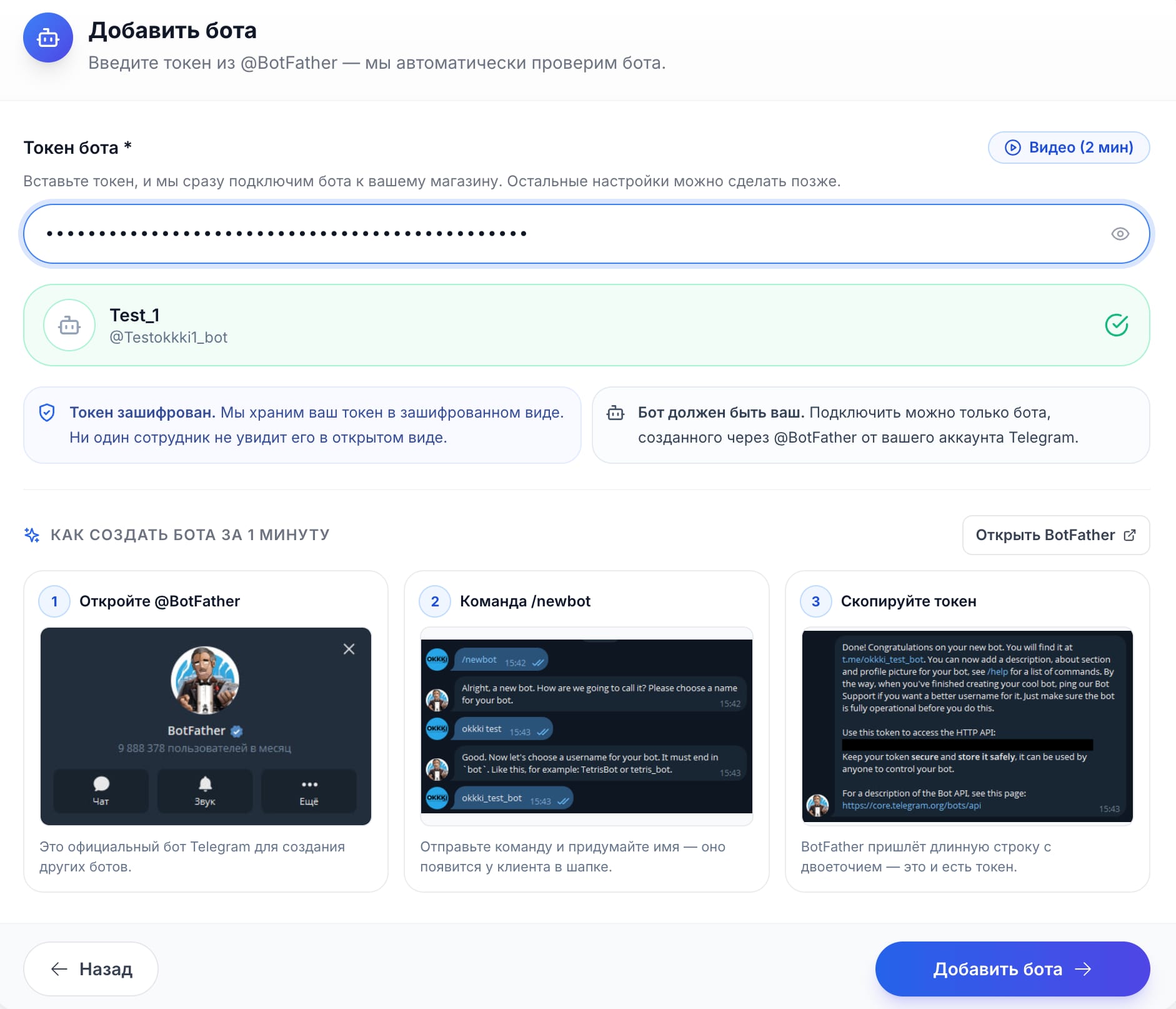
Поверніться на okkki.net/start. Тут буде поле для вставки токена — вставте те, що отримали від BotFather, і підтвердіть.
Якщо токен валідний, ви автоматично перейдете на okkki.net/dashboard — це і є ваш особистий кабінет. Перше, що ви побачите — вітальне вікно з повідомленням про 350 грн на рахунку і безкоштовний тиждень на тарифі Pro.
Вітаємо — ваш магазин зареєстрований.
Що робити далі#
У кабінеті ви побачите розділи для роботи з вітриною, товарами або послугами, замовленнями, клієнтами й аналітикою. Шаблон уже наповнений типовою структурою — далі ви адаптуєте його під себе.
Наступні кроки за порядком:
Огляд кабінету — щоб зрозуміти, де що знаходиться.
Структура вітрини — як зібрати першу версію магазину.
Перші товари або послуги — щоб вітрина не була порожньою.
Оплати і доставка — щоб клієнт міг оформити замовлення.
Тестове замовлення — щоб переконатися, що все працює перед запуском.
Усе це — окремі гайди в цьому розділі.
Якщо щось не працює#
Проблема | Що перевірити |
|---|---|
Модалка «Безкоштовний старт» не відкривається | Розширення браузера, режим інкогніто |
Не з'являється повідомлення в @okkki_official_bot | Повторити перехід із модалки |
BotFather видає помилку при | Спробувати інший username (унікальний, закінчується на |
Токен не приймається на сайті | Скопіювати ще раз повністю, без пробілів |
Не перенаправляє на /dashboard | Оновити сторінку, перевірити інтернет |
Окремі статті з детальним розбором кожної ситуації — у Базі знань: «BotFather видає помилку при створенні бота», «Токен не приймається в OKKKI: що перевірити», «Не приходить підтвердження від бота при авторизації».
Корисні матеріали#
Гайд: Як створити свого бота через BotFather і отримати токен — детальніше про крок 4
База знань: BotFather видає помилку при створенні бота
База знань: Токен не приймається в OKKKI: що перевірити