Перший огляд кабінету OKKKI: де що знаходиться
Перше, що бачить власник після реєстрації — кабінет із купою розділів у лівому меню, віджетами у центрі і панеллю керування зверху. Виглядає як багато, але насправді більшість цього вам не знадобиться в перший день. Цей гайд — карта кабінету: де що лежить і з чого почати, щоб не витрачати час на дослідження інтерфейсу.
Що показує головна сторінка дашборду#
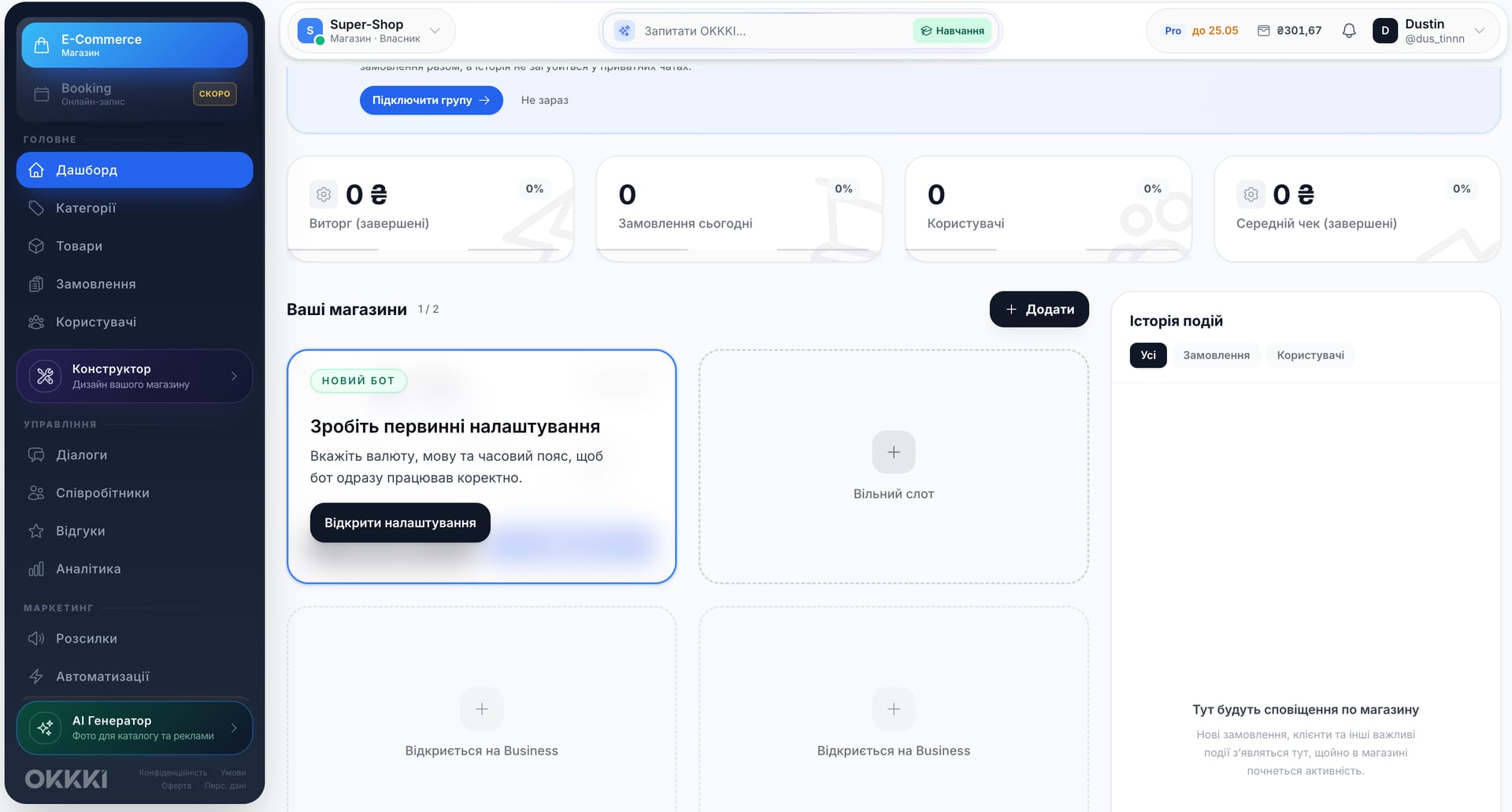
Коли ви заходите в OKKKI, відкривається /dashboard — це стартовий екран. На ньому:
Чотири віджети з основними цифрами:
Виторг (завершені)
Замовлення сьогодні
Користувачі
Середній чек (завершені)
На старті всі цифри будуть нульові — це нормально. Вони почнуть оживати після перших замовлень.
Блок «Ваші магазини». Тут перелічені ваші магазини. Поряд із карткою першого магазину буде бейдж «Новий бот» і блок «Зробіть первинні налаштування» — це короткий чек-лист на старті: вказати валюту, мову і часовий пояс. Кнопка «Відкрити налаштування» веде в потрібний розділ. Це варто пройти одразу.
На дашборді також видно слоти для додаткових магазинів. Підпис «Відкриється на Business» означає, що на тарифі Business у вас з'являться ще два слоти для нових магазинів, а на тарифі Ultimate — ще два. Якщо у вас один магазин і ви на тарифі Pro — слоти просто залишаються порожніми.
Історія подій справа. Тут з'являтимуться нові замовлення, нові клієнти й інші важливі події щойно в магазині почнеться активність. Поки магазин не працює — порожній екран із підказкою.
Банер «Підключіть Telegram-групу для повідомлень». Якщо у вас команда, варто одразу підключити, щоб усі бачили нові замовлення в спільному чаті. Якщо ви працюєте самі — можна закрити, повідомлення прийдуть у вашу особисту переписку з ботом.
Що показує верхня панель#
У шапці кабінету є кілька важливих елементів, які варто помітити одразу.
Зліва — селектор магазину. Якщо у вас один магазин — там його назва й роль «Власник». Якщо кілька — можна перемикатися між ними через випадаючий список. Поряд є кнопка «+ Новий» для створення додаткового магазину.
По центру — «Запитати OKKKI». Це AI-помічник усередині кабінету. Поряд кнопка «Навчання» — посилання на матеріали.
Справа — три індикатори:
Pro до 25.05 — це ваш поточний тариф і дата, до якої він активний (на старті у вас 350 грн на рахунку, що приблизно дорівнює тижню Pro)
Баланс у гривнях — скільки грошей залишилось на вашому рахунку OKKKI
Дзвіночок — повідомлення від платформи
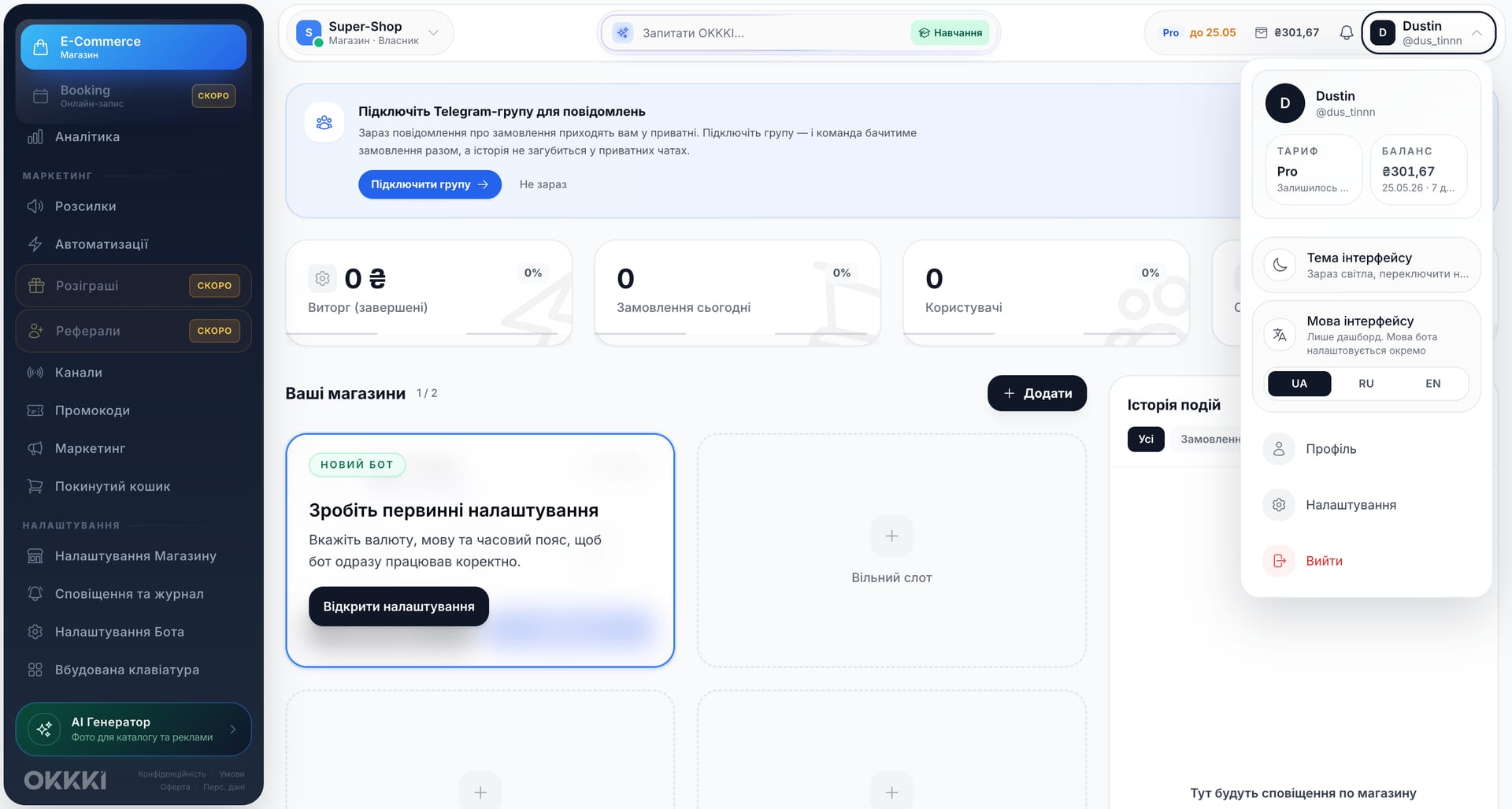
Праворуч — ваш профіль. Аватарка і username. Якщо клікнути по профілю, відкриється бічна панель із детальною інформацією про тариф, баланс і налаштуваннями.
Що в меню профілю
При кліку на профіль ви побачите:
Інформацію про поточний тариф (Pro) і дату закінчення оплаченого періоду
Поточний баланс і коли він закінчиться
Тема інтерфейсу — світла або темна
Мова інтерфейсу — UA, RU, EN. Це мова тільки дашборду. Мова, якою бот спілкується з вашими клієнтами, налаштовується окремо в розділі налаштувань магазину
Профіль і Налаштування акаунта
Вийти
Як влаштоване ліве меню#
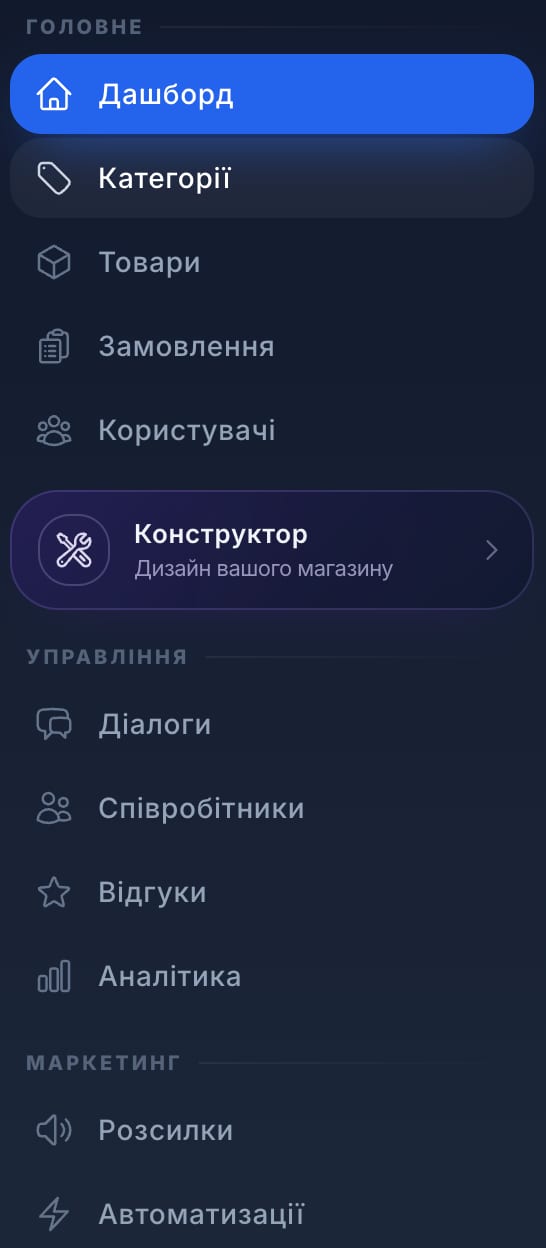
Меню згруповане за блоками. Йдемо зверху вниз.
Тип бізнесу
Зараз доступний E-Commerce (Магазин) — стандартний магазин з товарами або послугами. Booking (Онлайн-запис) позначений як «Скоро» — це майбутній шаблон для бізнесів зі записом до майстра, на консультацію, тренування.
ГОЛОВНЕ — щоденна робота
Дашборд — куди ви заходите щоразу
Категорії — структура вашого каталогу
Товари — самі товари або послуги
Замовлення — усе, що оформили клієнти
Користувачі — клієнти, які зайшли у ваш магазин
Конструктор — дизайн вітрини, оформлення сторінок
Це шість розділів, де ви будете 90% часу.
УПРАВЛІННЯ — комунікація і дані
Діалоги — переписки з клієнтами в боті
Співробітники — додавання команди
Відгуки — те, що клієнти писали про замовлення
Аналітика — детальні цифри і графіки
МАРКЕТИНГ — як приводити і повертати клієнтів
Розсилки — повідомлення підписникам
Автоматизації — автоматичні повідомлення на події
Розіграші і Реферали — позначені як «Скоро»
Канали — підключення Telegram-каналів і груп
Промокоди — створення знижок
Маркетинг — інструменти просування
Покинутий кошик — клієнти, які додали товар, але не оформили
НАЛАШТУВАННЯ — як працює магазин
Налаштування Магазину — валюта, мова, часовий пояс, основні параметри
Сповіщення та журнал — куди і як приходять повідомлення
Налаштування Бота — параметри вашого Telegram-бота
Вбудована клавіатура — кнопки в боті, які бачить клієнт
Внизу — AI Генератор
Окремий інструмент для генерації фото для каталогу та реклами. Корисно, якщо немає власних якісних знімків товарів.
З яких трьох розділів почати в перший день#
Не потрібно проходити все меню одразу. У перший день варто зосередитись на трьох розділах.
1. Налаштування Магазину. Це перше, що варто зробити — вказати валюту (ймовірно гривня), мову інтерфейсу для клієнтів і часовий пояс. Без цього бот може показувати клієнтам не те, що ви очікуєте. Кнопка «Відкрити налаштування» на дашборді веде саме сюди.
2. Конструктор. Тут ви оформлюєте вітрину: перший екран, банери, оформлення карток. Магазин має виглядати як ваш магазин, а не як шаблон.
3. Категорії і Товари. Додайте перші 3–5 товарів або послуг. Не потрібно одразу весь асортимент — почніть з найкращих. Решту додасте по ходу.
Решту розділів — Маркетинг, Розсилки, Автоматизації, Аналітику — можна відкласти. Вони стануть актуальними після того, як магазин запрацює і з'являться перші клієнти.
Що таке «Запитати OKKKI»#
Це AI-помічник у верхній панелі кабінету. Він показує, у якому розділі ви зараз перебуваєте, і пропонує допомогу під поточну сторінку.
Туди можна писати запитання звичайною мовою:
«Як змінити валюту магазину?»
«Куди додати банер на головну?»
«Де подивитися замовлення за минулий тиждень?»
Помічник відповідає прямо у вікні, спираючись на поточну сторінку, базу знань і найкращі практики.
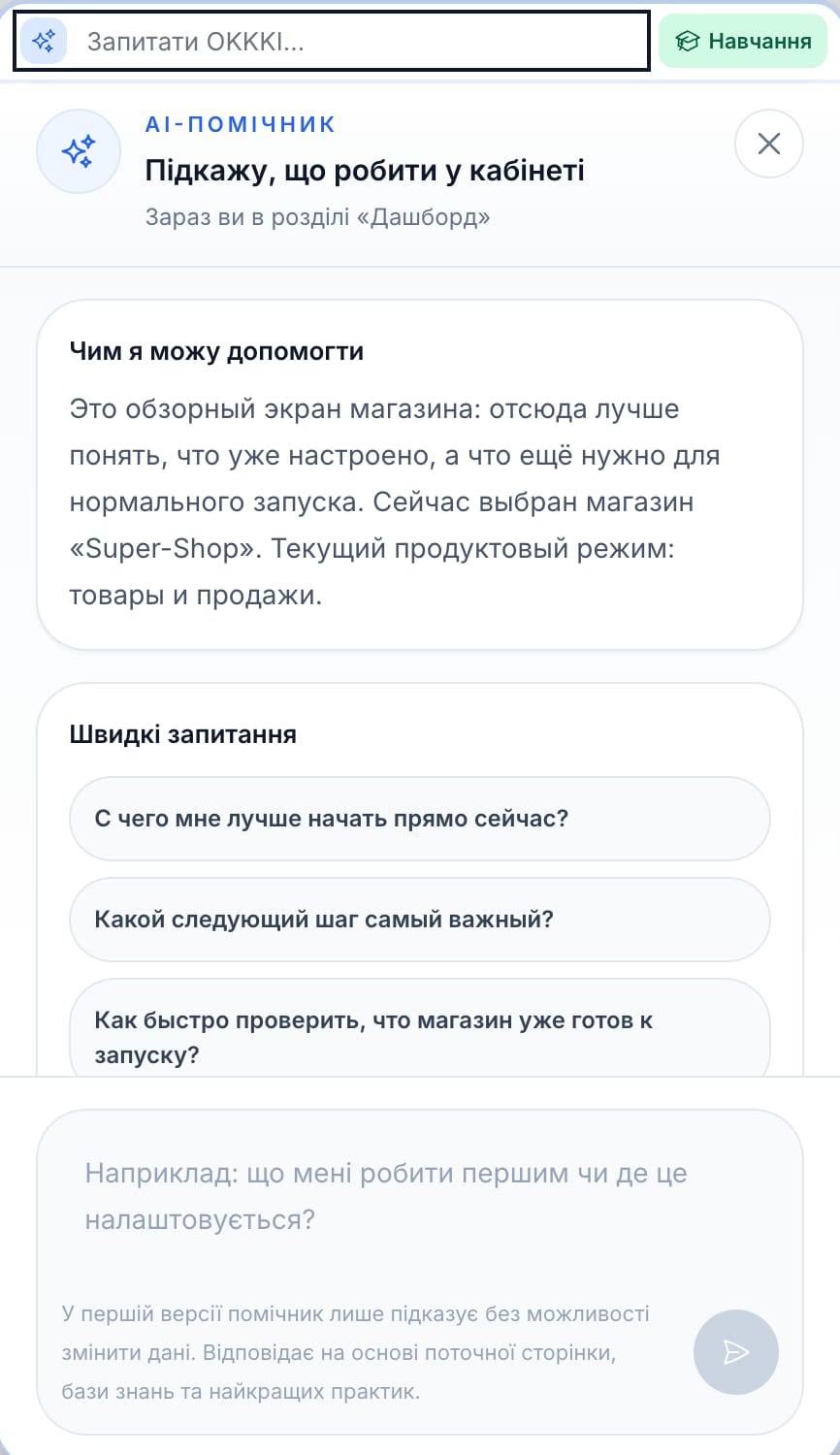
Важливо: у першій версії помічник лише підказує, без можливості змінити дані за вас. Тобто він пояснить, де налаштувати валюту, але ви натиснете відповідні кнопки самі.
Поряд із помічником у верхній панелі є кнопка «Навчання» — це бібліотека гайдів і навчальних матеріалів.
Де подивитися баланс і тариф#
У верхній панелі праворуч:
Pro до 25.05 — ваш поточний тариф і дата кінця оплаченого періоду
₴301,67 — поточний баланс рахунку OKKKI
Більше деталей — у меню профілю при кліку на аватарку.
OKKKI працює за моделлю балансу: ви поповнюєте рахунок, а платформа щодня списує денну вартість обраного тарифу. Коли баланс закінчується — магазин переходить на безкоштовний тариф із обмеженнями.
На старті у вас 350 грн бонусу, що дорівнює приблизно тижню роботи на тарифі Pro. Як це працює детально — у гайді про стартовий бонус.
Що робити далі#
Кабінет розглянули. Наступний крок — почати збирати вітрину магазину: вирішити, з чого вона складається, і додати перші товари або послуги.
Якщо щось не працює#
Проблема | Що перевірити |
|---|---|
Дашборд не завантажується, віджети порожні | Оновити сторінку, перевірити інтернет |
Ліве меню не відкривається на телефоні | Натиснути іконку меню зверху зліва |
Не зрозуміло, де знайти потрібну функцію | Запитати в «Запитати OKKKI» у верхній панелі |
Не показує баланс або тариф | Перезайти в кабінет; якщо не з'явилось — звернутися в підтримку |
Зник банер про первинні налаштування | Налаштування доступні в розділі «Налаштування Магазину» |
Хочеться змінити мову інтерфейсу | Клік на профіль праворуч → Мова інтерфейсу: UA / RU / EN |
Корисні матеріали#
Гайд: Як створити свого бота через BotFather і отримати токен — попередній крок
Гайд: З чого складається вітрина OKKKI і з чого почати — наступний крок
Гайд: Як працює стартовий бонус 350 грн і безкоштовний тиждень — про модель балансу
База знань: Як змінити токен бота або підключити іншого бота
База знань: Закінчився стартовий бонус: що буде далі