Як обробити першу заявку або замовлення в OKKKI
Перші замовлення вже в кабінеті. Тепер критична точка — наскільки швидко і чітко ви їх обробите. Перше враження від співпраці визначає чи повернеться клієнт і чи розповість знайомим. У цьому гайді — реальний процес роботи з замовленням у кабінеті OKKKI: від сповіщення про новий запит до закриття замовлення.
Як виглядає нове замовлення в кабінеті#
Коли клієнт оформив замовлення в магазині (через кошик або як заявку), воно одразу з'являється у розділі «Замовлення» в лівому меню кабінету.
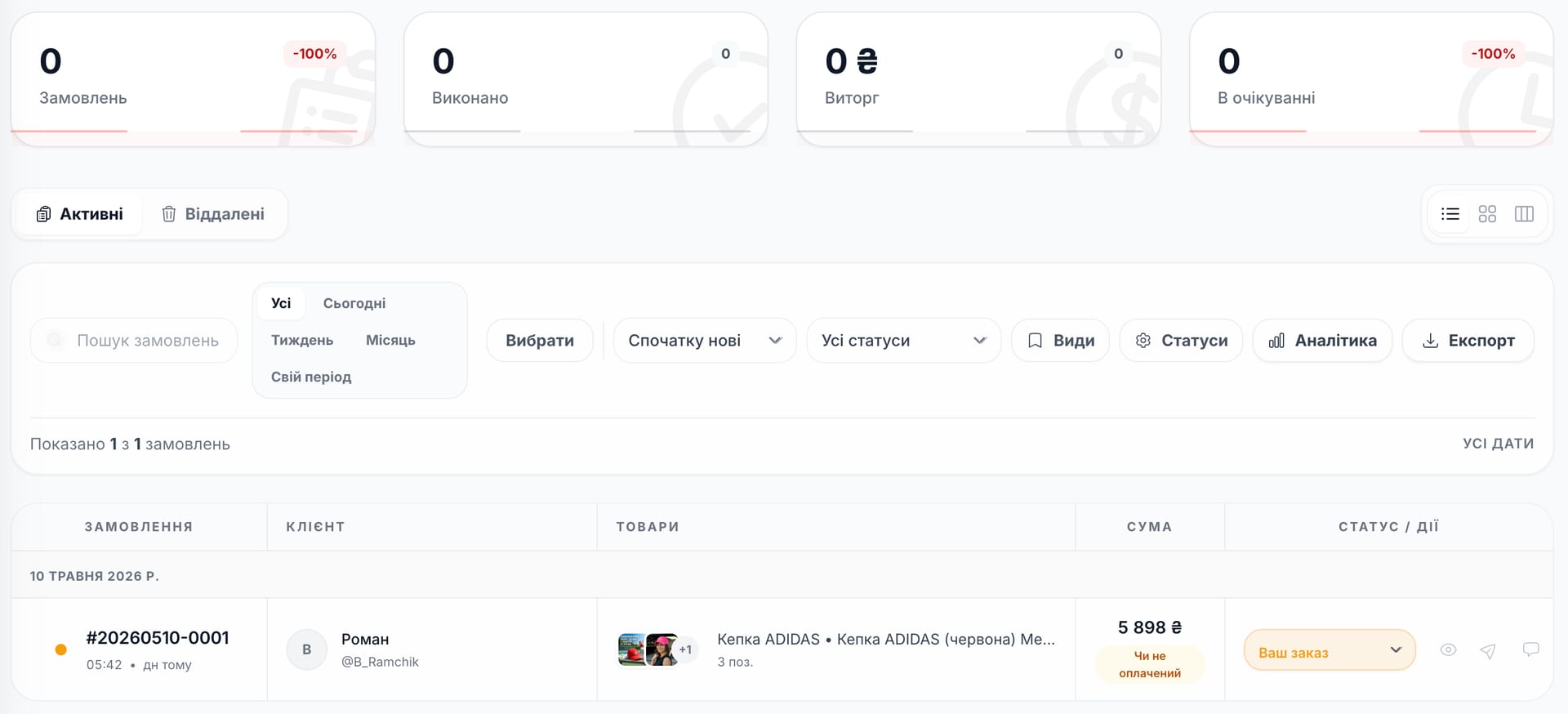
Що ви бачите на сторінці:#
Вгорі — віджети зі статистикою:
Замовлень — загальна кількість за період
Виконано — закриті замовлення
Виторг — сума по виконаних
В очікуванні — нові і ті що в роботі
Нижче — таби «Активні» / «Віддалені». Активні — ті з якими ви ще працюєте. Віддалені — архів скасованих або тестових.
Кожне замовлення відображається як картка зі стрічкою інформації:
Номер (наприклад,
#20260518-0042)Контакт клієнта (нік або ім'я)
Превʼю першого товару
Сума і кількість позицій
Бейджі: «Чи не оплачений» (якщо оплата ще не пройшла) і поточний статус
Дата і час замовлення
Фільтри і пошук допомагають швидко знайти потрібне замовлення: за статусом, датою, клієнтом, способом оплати або доставки. Кнопка «Експорт» вивантажує таблицю в файл — корисно для звітів або обліку.
Як налаштувати власні статуси під ваш процес#
У OKKKI статуси замовлень — гнучкі. Ви самі створюєте їх під ваш реальний процес роботи. Це принципово відрізняється від стандартних шаблонів типу «Нове → Виконано», які не підходять більшості бізнесів.
Чому це важливо:#
У кондитерської один процес: «Прийнято → У роботі → Готове → Видане». У магазину одягу інший: «Нове → Підтверджене → Зібране → Відправлене → Доставлене». У послуг ще інший: «Заявка → Узгоджено час → Виконується → Завершено».
Жорсткі статуси заважають. Тому в OKKKI ви налаштовуєте їх самостійно.
Де налаштувати:#
Налаштування Магазину → розділ «Статуси замовлень» (або через карточку замовлення кнопка «Налаштувати статуси»). Тут ви додаєте свої назви, обираєте кольори бейджів і логіку — який статус є фінальним, який скасовує замовлення.
Приклади налаштування під різні бізнеси:#
Бізнес | Рекомендовані статуси |
|---|---|
Кав'ярня / доставка їжі | Нове → Прийнято → Готується → Доставка → Доставлено |
Кондитерська | Заявка → Узгоджено → У роботі → Готове → Видане |
Одяг (streetwear) | Нове → Оплачено → Зібране → Відправлене → Доставлене |
Бьюті / манікюр | Заявка → Підтверджено час → Прийшов клієнт → Завершено |
Психолог / коуч | Запит → Відповідь надіслана → Призначено сесію → Сесія проведена |
Цифрові товари | Замовлено → Оплачено → Доступ надано → Закрите |
Принцип: 3-5 статусів — оптимум. Менше — недостатньо контролю. Більше — плутанина і втрачені замовлення між статусами.
Де вести діалог з клієнтом#
В OKKKI є два канали спілкування з клієнтом по замовленню. Кожен має свою завдання.
Канал 1. Розділ «Діалоги»#
Це внутрішній чат у кабінеті — повідомлення, які ви і клієнт обмінюєте через інтерфейс OKKKI. Клієнт бачить їх у боті, ви — в розділі «Діалоги» в лівому меню.
Коли використовувати:#
Уточнення по замовленню (адреса, час, варіант комплектації)
Підтвердження статусів («ваше замовлення в роботі», «готове до видачі»)
Офіційна переписка, яка має залишитися в історії
Якщо клієнт пише питання — відповідаєте звідси
Перевага: усі повідомлення прив'язані до конкретного замовлення і клієнта. Завжди можна підняти історію.
Канал 2. Прямий чат у Telegram#
З картки замовлення можна відкрити прямий чат з клієнтом у Telegram (якщо клієнт авторизований через свій акаунт). Це звичайна переписка у Telegram від вашого імені.
Коли використовувати:#
Терміновий контакт (клієнт онлайн, потрібна оперативна відповідь)
Голосове повідомлення з деталями
Відправка фото готового товару перед видачею
Особисте спілкування, де офіційність зайва
Важливо: прямий чат НЕ зберігається в історії замовлення в кабінеті OKKKI. Якщо домовляєтеся про важливі деталі — продублюйте їх через «Діалоги» або коментар у замовленні.
Як працювати з обома каналами#
Робочий патерн більшості OKKKI-магазинів:
Перший контакт після замовлення — через Діалоги. Підтверджуєте отримання, пишете час обробки.
Уточнення в процесі — через Діалоги, з прив'язкою до замовлення.
Терміновий контакт або голос — через прямий Telegram.
Фінальне підтвердження готовності — Діалоги + фото готового товару у прямий Telegram.
Як змінити склад або суму замовлення#
Реальність: клієнт часто змінює замовлення після оформлення. Передумав, додав ще щось, попросив прибрати позицію. В OKKKI це можна зробити прямо в кабінеті, не створюючи новий заказ.
Що можна редагувати:#
Відкрийте картку замовлення → кнопка «Редагувати». Доступні дії:
Додати товар з каталогу (знайти за назвою або підкатегорією)
Прибрати позицію з замовлення
Змінити кількість будь-якого товару
Замінити варіацію (розмір, колір) — наприклад, клієнт замовив худі L, але потрібно XL
Змінити коментар до замовлення
Скоригувати адресу доставки або точку видачі
Перерахувати знижку (якщо клієнт прислав промокод після оформлення)
Що відбувається після редагування:#
Сума замовлення перераховується автоматично
Якщо клієнт вже оплатив — буде розрахована різниця (доплата або повернення)
Клієнт отримує сповіщення в боті про зміни
В історії замовлення зберігається лог: що змінилось, ким, коли
Кейс: клієнт замовив футболку M і кепку, оплатив. Потім написав «забрав у друга в подарунок, додайте ще одну футболку розмір L». Ви відкриваєте замовлення → додаєте другу футболку → у статусі оплати з'являється «Доплата 950 ₴». Клієнт оплачує доплату через бот → замовлення оновлене.
Що НЕ можна змінити після створення:#
Покупця (клієнта)
Магазин (якщо у вас один — це не проблема)
Дату створення замовлення (для звітності)
Якщо потрібно поміняти покупця — простіше скасувати поточне замовлення і створити нове від правильного клієнта.
Як скасувати замовлення і повернути гроші#
Скасування буває з різних причин: клієнт передумав, товар закінчився, домовились на іншу дату. В OKKKI ви робите це через зміну статусу замовлення.
Як скасувати:#
Відкрийте картку замовлення
Змініть статус на «Скасоване» (або інший, який ви налаштували як «фінальний — скасування»)
Додайте коментар з причиною (для історії, клієнт цього не бачить)
Клієнт отримує сповіщення в боті про скасування
Замовлення залишається в історії (у табі «Активні» зі статусом «Скасоване»), а не зникає. Це важливо для аналітики — ви бачите частоту скасувань і причини.
Повернення грошей — вручну
OKKKI не інтегрований з автоматичним поверненням через еквайрингові системи. Це означає: якщо клієнт оплатив онлайн (через Monobank, LiqPay, WayForPay), повернення робиться вручну з вашого боку.
Як зробити повернення:#
Спосіб оплати | Як повернути |
|---|---|
Monobank Acquiring | Зайти в особистий кабінет Monobank Acquiring → знайти платіж → натиснути «Повернути» |
LiqPay (ПриватБанк) | LiqPay особистий кабінет → платіж → «Повернути кошти» |
WayForPay | Особистий кабінет WayForPay → транзакція → «Повернення» |
CryptoCloud | Через підтримку CryptoCloud або вручну на гаманець клієнта |
Переказ на карту вручну | Простий банківський переказ на карту клієнта |
Готівка / при отриманні | Якщо ще не отримали — не повертаєте, просто скасовуєте |
Важливо: після повернення додайте коментар у замовлення «Повернуто [сума] [дата]». Це не автоматизовано, але це ваша робоча історія — корисно при суперечках і для бухгалтерії.
Час повернення: 1-5 робочих днів залежно від еквайрингу. Клієнта попередьте про термін — це знімає тривогу.
Як закрити замовлення і що далі#
Після видачі/доставки товару змініть статус на фінальний («Виконано», «Доставлено», «Закрите» — як ви назвали).
Що відбувається:#
Замовлення йде в підрахунок «Виторг» на віджеті
Зберігається в історії, доступне за пошуком
Клієнт отримує сповіщення «дякуємо за замовлення»
Можна попросити відгук (вручну через Діалоги або через автоматизацію)
Що зробити після першого замовлення:#
Подякуйте клієнту особисто — коротке повідомлення у прямий Telegram з фото готового продукту або щирим «дякую за довіру». Це робить більше, ніж будь-яка автоматизація.
Попросіть відгук через 1-2 дні після отримання. Не одразу, дайте час на враження.
Запропонуйте підписатися на канал магазину (якщо є).
Збережіть контакт у CRM — для повторного замовлення і подальших розсилок (про це в наступних гайдах).
Що робити далі#
Перші замовлення оброблені. Тепер сценарій, який трапляється у кожного на старті — клієнти просто не приходять. Магазин запущений, посилання надіслане, але замовлень немає. Розглянемо в наступному гайді що з цим робити.
Якщо щось не працює#
Проблема | Що перевірити |
|---|---|
Не приходять сповіщення про нові замовлення | Перевірити Налаштування → Сповіщення, чи увімкнений канал власника |
Не можу змінити статус замовлення | Перевірити, чи створені кастомні статуси в Налаштування Магазину |
Клієнт не бачить мої повідомлення з «Діалоги» | Можливо клієнт вимкнув сповіщення бота — переконатись що він активний у боті |
Не редагується склад замовлення | Можливо замовлення вже закрите — повернути в активний статус |
Гроші не повертаються після скасування | Повернення вручну через еквайринг, не автоматичне |
Замовлення зникло з активних | Перевірити таб «Віддалені» — можливо було видалене помилково |
Не вдається додати товар при редагуванні | Перевірити що товар активний у каталозі |
Корисні матеріали#
Гайд: Як привести перших клієнтів без реклами — попередній крок
Гайд: Що робити, якщо клієнти не приходять — наступний крок
База знань: Не приходять сповіщення про нові замовлення
База знань: Як змінити статус замовлення вручну